
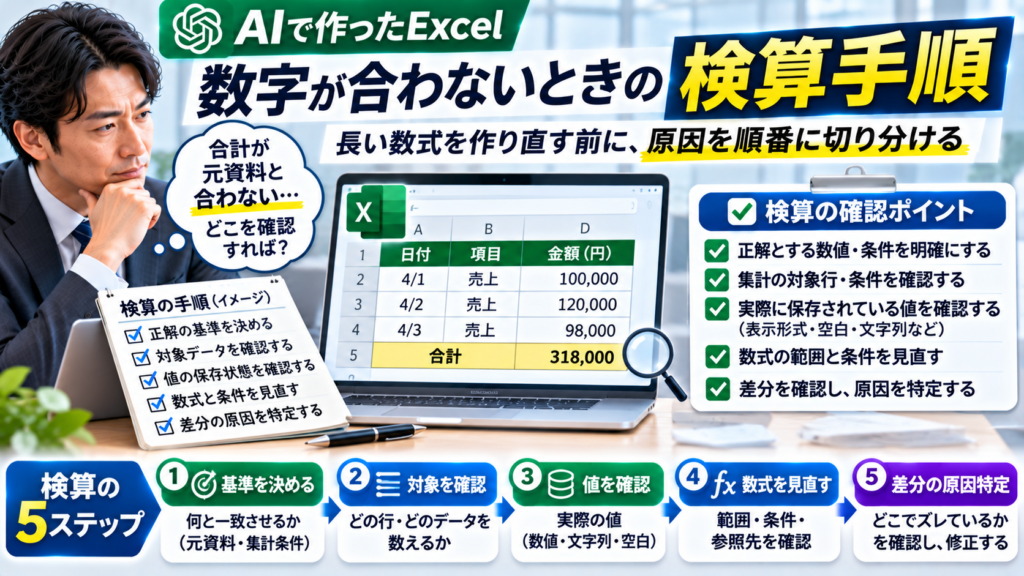
AIにExcelの集計表や数式を作ってもらったものの、合計が元資料と合わない。エラー表示は出ていないのに、数字だけが少し違う。そんなときは、長い数式を丸ごと作り直す前に、何を正解とするか、どの行を数えるか、どの値が実際に保存されているかを順番に切り分けましょう。
この記事では、AIが作成した売上集計や作業時間表を受け取った人に向けて、検算の順序を具体例で説明します。例の金額やデータは手順を説明するためのサンプルです。著者の受注実績や実在顧客のデータではありません。特定のAIサービスへの加入や、有料の追加ツールは前提にしていません。Excelの画面名は版やOSによって異なるため、同じ項目が見つからない場合は使用環境に対応するMicrosoftの案内を確認してください。
最初に数字の不一致を三つに分ける
「合計がおかしい」という状態には、少なくとも三つの種類があります。一つ目は、参照範囲や計算式が違うこと。二つ目は、元データや集計条件が違うこと。三つ目は、保存されている値と画面表示、または再計算の状態が違うことです。この三つを混ぜて直すと、たまたま総額だけが合い、原因が残ることがあります。
たとえば担当者は「今月の確定した売上」を知りたいのに、AIが注文日基準で全注文を合計していたら、SUM関数そのものが正しくても目的には合いません。逆に、対象となる行は合っていても、最後の一行が数式の範囲から外れていれば計算側の問題です。画面上では100と100が並んでいるのに合計が201になるケースでは、小数部分を表示していない可能性も調べます。
まず「期待値」「実際の値」「差額」「対象範囲」「確定している条件」を一枚のメモに分けてください。正しい総額自体がまだ決まっていないなら、期待値を勝手に置かず「未確定」と書きます。AIの前の回答を、そのまま正解の根拠にしないことも重要です。
修正前にブックを別名で保存して原本を残します。作業用のコピーで確認し、どのセルを何の理由で変更したかを記録します。顧客名や個人情報が入った実ファイルをAIへ送る場合は、社内ルールと利用サービスのデータ取扱条件を先に確認し、不要な情報を削ったサンプルで切り分けられないかを考えましょう。
1 合計より先に集計条件を日本語で確定する
数式を読む前に、表の目的を一文にします。「10月に売れた商品」では曖昧です。「注文日が10月1日以上11月1日未満で、状態が確定になっている注文の金額」まで書くと、何を含めるかを検査しやすくなります。売上の計上基準そのものは所属先の決まりに合わせ、この記事の例で決定しないでください。
必要な条件は、日付の種類、対象期間、対象の状態、金額の定義、除外する行、単位です。注文日と入金日、税抜と税込、金額と数量、円と千円を混ぜないようにします。返金やキャンセルをどう扱うかも、数式をAIに書かせる前に決める事項です。
説明用の小さな表を作るなら、次の四行で十分です。A列は注文番号、B列は日付、C列は状態、D列は金額とします。
- 注文A:10月1日、確定、1200円
- 注文B:10月15日、取消、800円
- 注文C:10月31日、確定、2000円
- 注文D:11月1日、確定、500円
この例で「10月の確定分」を合計するなら、対象は注文Aと注文Cで3200円です。全行合計の4500円が表示されても、四則演算の失敗とは限りません。条件を付けずに集計している可能性があります。まず対象注文番号を並べ、次に金額を足すという順序なら、どの行が混入したかを説明できます。
ここで日付はExcelが日付として扱える値を入力し、年も含めます。「10/1」という見た目だけでは年やデータ型が分かりません。複数年のデータや日時を含む表を扱うときは、開始点と終了点を明示することで確認項目を減らせます。AIには推測で条件を補わせず、足りない条件を列挙させましょう。
2 元データの行数と最終行を照合する
集計表だけを眺めていると、元データの取り込み漏れを見逃します。元資料に何件あり、Excelに何件入り、除外後は何件残るのかを別々に確認してください。合計が一致していても、同額の欠落と重複が同時にあれば、件数や注文番号の照合で初めて問題が見つかることがあります。
数式の範囲がD2:D100なら、実際の最終データがD101にないかを見ます。途中の空白行で表が区切られ、下にあるデータが認識されていない場合もあります。見出しや小計を明細に混ぜると、集計対象自体が変わります。最終行だけでなく、先頭行、月の境目、空白の前後を重点的に確認します。
Microsoftのエラーチェックには、隣接する数値を数式の範囲から除外していないかなどを調べる仕組みがあります。ただし、これだけでブック全体の正しさは保証されません。業務上どの行を含めるべきかは、別途照合が必要です。Microsoftの数式エラー検出の説明
追加データに備えて範囲を極端に広くすれば解決する、というものでもありません。下部に置いた小計まで拾って二重計上したり、別用途の行を混ぜたりする可能性があります。今の構成を確かめたうえで、更新時に範囲がどう増える設計なのかを確認します。
注文番号がある表では、件数だけでなく番号の重複も点検します。ただし、同じ注文が商品ごとに複数行へ分かれる設計なら、番号が重なること自体は誤りではありません。「一行が何を表すか」を先に決めてから、削除や統合を判断してください。
3 数字に見える文字列と空欄を分ける
画面に1000と表示されていても、数値として保存されている場合と文字列として保存されている場合があります。外部から取り込んだデータや貼り付けた値で違いが生じることがあります。列の幅や色を整えても、内部の型は同じになりません。
Microsoftは、文字列として保存された数値が計算や並べ替えに問題を起こす場合があり、エラー表示のメニューなどから変換できることを案内しています。対象セルが本当に数量や金額なのかを確認してから変換します。Microsoftの数値文字列の説明
ここで一括変換しないほうがよい代表例は、商品コードや郵便番号です。00123というコードを123に変えたら、別の資料と一致しなくなることがあります。数字だけでできた識別子と、計算に使う数値は別物です。金額列を直すつもりでシート全体に変換をかけないようにしましょう。
空欄、ゼロ、未入力を表す記号も分けます。ゼロ円が確定していることと、まだ金額を受け取っていないことでは意味が違います。平均や進捗率を算出するときに、未入力をすべてゼロに置き換えると、集計の意味が変わることがあります。
サンプルを作るときは、正常な数値、文字列の数値、空欄、ゼロを一行ずつ並べます。各状態をどのように扱う予定かを横に書き、AIが作った数式の結果と比較します。「どれもエラーにならない」ではなく「決めたルールどおりに扱われる」ことを合格条件にします。
4 数式の参照先を目で追う
AIが出した式をコピーしたあとに、列の位置を変えたり、別シートへ移したりしていないでしょうか。式の文章が同じでも、参照しているセルが違えば結果は変わります。長い式を意味が分からないまま使い続けるより、どの範囲から何を取り出すかを段階に分けましょう。
最初の確認は数式バーです。結果のセルを選択し、元データのどの列とどの行を見ているかを調べます。単価×数量のつもりが、数量×値引率になっていないか。別シートの名前が正しいか。修正前の表を参照していないか。合計セルに数式ではなく固定の数字が入っていないか。こうした確認は、一行ずつ説明できる単純な表から始めると整理できます。
デスクトップ版Excelには、参照元や参照先をトレースし、セル間の関係を矢印で確認する機能があります。すべての関係が同じように追跡できるわけではありませんが、参照の流れを見る手掛かりになります。Microsoftのセル参照の説明
コピーして増やした式では、先頭、途中、末尾の三か所を比べます。毎行変わるべき参照と、全行で同じセルを使う参照を、日本語で書き分けます。たとえば単価は行ごとに変わる一方、共通の換算係数は同じ場所に置く、という設計です。参照記号をAIに直させる場合も、その意図を伝えないと正しい修正か判断できません。
式が複雑なら、作業用の列を増やして途中結果を表示します。「対象期間か」「対象状態か」「採用する金額はいくらか」を分け、最後に合計します。確認が終わるまで途中列は残します。短い式に見せることより、数字の出所を他の人にも説明できることを優先してください。
5 表示の丸めと実際の計算を区別する
表示上の小数点を減らすことと、値そのものを丸めることは同じではありません。説明用に100.4が二つあるとします。両方を整数表示すれば見た目は100と100ですが、元の値を足すと200.8です。合計も整数表示にすると201に見え、画面上の100+100とは違って見えます。
このとき、帳尻合わせで合計を200に上書きしてはいけません。明細ごとに丸めてから足すのか、合計してから丸めるのか、業務の決まりを確認します。消費税などの正式な処理は、取引条件や適用されるルールに基づいて担当者が判断するもので、AIに都合のよい数字を選ばせる事項ではありません。
MicrosoftはExcelが保存された値を使って計算することや、計算精度の設定を説明しています。「表示桁数で計算する」設定は保存された値に影響し得るため、原因調査のために安易に変更しないでください。Microsoftの再計算と精度の説明
検算では、対象セルの表示桁数を一時的に増やし、差額の大きさを見ます。数円ずつずれるのか、一定の割合でずれるのか、特定の注文の金額と同じ差になるのか。差の形は原因を絞る材料になりますが、それだけで原因を決めつけないようにします。
単位も同時に見直します。時間表の「1.5時間」と「1時間30分」は同じ長さでも入力方法が違う場合があります。単価が一時間当たりなのか一分当たりなのかも明記します。単位の違いを直さず数式だけ調整すると、別の行で再び破綻します。
6 再計算の状態を確認する
入力値を変えても結果が変わらない場合は、式だけでなく計算方法も確認します。手動計算の設定では、値を変更しても期待したタイミングで結果が更新されないことがあります。Microsoftは自動と手動の計算設定、手動再計算の方法を案内しています。Microsoftの計算設定
設定を変更する前に、現在の設定を記録します。大きな業務ブックには手動計算を採用している理由があるかもしれません。確認用コピーで再計算し、結果が変わるかを見ます。共有ファイルであれば、担当者に断りなく全体の運用を変更しないでください。 デスクトップ版では計算オプションの変更が開いているすべてのブックに影響するため、確認用コピーを作っただけでは他のブックへの影響を防げません。ほかの業務ブックを保存して閉じてから確認し、作業後は必要に応じて元の設定へ戻します。
保存して開き直した状態でも値が合うか、渡す相手の環境で同じように見えるかは、納品前の別の確認事項です。手元の一画面だけで一致したから完了、としないことが大切です。リンク元や外部データが必要な表では、それらが更新できる環境かどうかも引き継ぎます。
7 AIへの修正依頼は一つの不一致に限定する
「全部おかしいので直してください」では、AIが表の構成やルールをまとめて変え、何が原因だったか分からなくなることがあります。変更対象を一つに絞り、再現する小さな例、現在の式、期待する結果、実際の結果をセットで渡します。
次の文面は、そのまま用途に合わせて調整できる依頼例です。
Excelの集計式を確認してください。集計条件は、指定期間内かつ状態が確定の行だけを合計することです。サンプルは注文Aが1200円、注文Bは取消で800円、注文Cが2000円です。期待値は3200円ですが、実際は4000円です。表の列名と現在の数式はこのあと提示します。列位置や条件を推測せず、不足情報を先に示してください。修正案は一か所ずつ、変更理由、影響する行、確認すべきテストを説明してください。元データを削除したり、合計の固定値入力で合わせたりしないでください。
この依頼だけで正しさが保証されるわけではありません。AIから出た修正式を、先ほどの四行サンプルで動かし、対象外の行が本当に除外されるかを確認します。回答が長くても、確認できる式とテストが提示されていなければ、その時点では修正案にとどまります。
機密情報の扱いが不明なら、顧客名や実金額を別の説明用データに置き換えて構造だけ伝えます。ただし、置き換えたせいで不具合が再現しなくなった場合は、実データを安易に追加送信せず、権限のある担当者と共有方法を確認してください。
8 正常例だけでなく境界と異常例を通す
1200円と2000円が正しく足せるだけでは、日々の更新に耐えられるとは限りません。確認用データには、期間の初日、最終日、対象外の日付、取消、ゼロ、空欄、重複の疑い、最終行の追加を含めます。すべての例を一度に入れるより、一条件ずつ変えると原因が追いやすくなります。
たとえば最初は確定した二行だけで3200円になるかを確認します。次に取消の800円を加えても3200円のままかを見ます。その次に対象外期間の500円を加え、変化しないかを見ます。最後に対象内の新しい行を追加し、その金額分だけ増えるかを見ます。これは特定の関数だけの試験ではなく、業務のルールを段階的に検証する方法です。
期待する結果は、AIの計算結果をコピーせず、自分で追える小さな数字で先に書きます。各テストに「入力」「期待値」「実際値」「合否」「原因または対応」を残してください。未確認の項目を空欄のまま合格扱いにしないことが重要です。
数式を一か所直したら、前に合格したテストもやり直します。取消の除外を直した結果、期間の条件が外れたということもあり得るからです。正常データだけに強い修正ではなく、例外を含めて意図を維持できているかを確認します。
9 相手へ渡すときに残す四つの情報
検算後に渡すべきものは、見た目の整った表だけではありません。入力する場所、更新する手順、計算の前提、残っている制約を短く添えます。「青いセルだけ入力」など色だけで説明する場合は、印刷や表示環境で分かりづらくなるため、列名やシート名も書きます。
変更記録には「合計を直した」ではなく、「対象範囲に最終行が含まれていなかったため範囲を修正し、最終行追加テストを実施」と残します。後で同じ不具合が起きたとき、原因と対処の違いが分かります。未確認の環境や、別途更新が必要なデータがある場合は、完了事項と分けて記載します。
記事内の例を確認しただけで、読者の実ブックを検証したことにはなりません。提出前には実際に使用するファイルと環境で確かめてください。特に給与、請求、税額、重要な経営判断に関わる表は、権限のある担当者による確認を省略しないでください。
まとめ 数式より先に正解の条件を固定する
AIが作ったExcelで数字が合わないときは、まず原本を残し、集計条件を日本語で固定します。そのうえで、対象の行数と範囲、数値と文字列、参照先、丸めと単位、再計算の状態を順に切り分けます。最後に、小さな説明用データで境界と例外を確認します。
すぐに始めるなら、今日の表から一つの不一致だけを選び、期待値と実際値、その差をメモしてください。そして、その数字を生む対象行を手で指せるかを確認しましょう。原因が分からないままAIへ全面修正を繰り返すより、どの条件で違いが生まれたのかを説明できる状態に近づけます。
AIで作成した資料を相手に渡す前の確認は、表計算以外にも共通します。スライドを作成している方は、AIで作ったPowerPointの納品前チェックも併せて確認してください。


コメント Comments
コメント一覧
コメントはありません。