
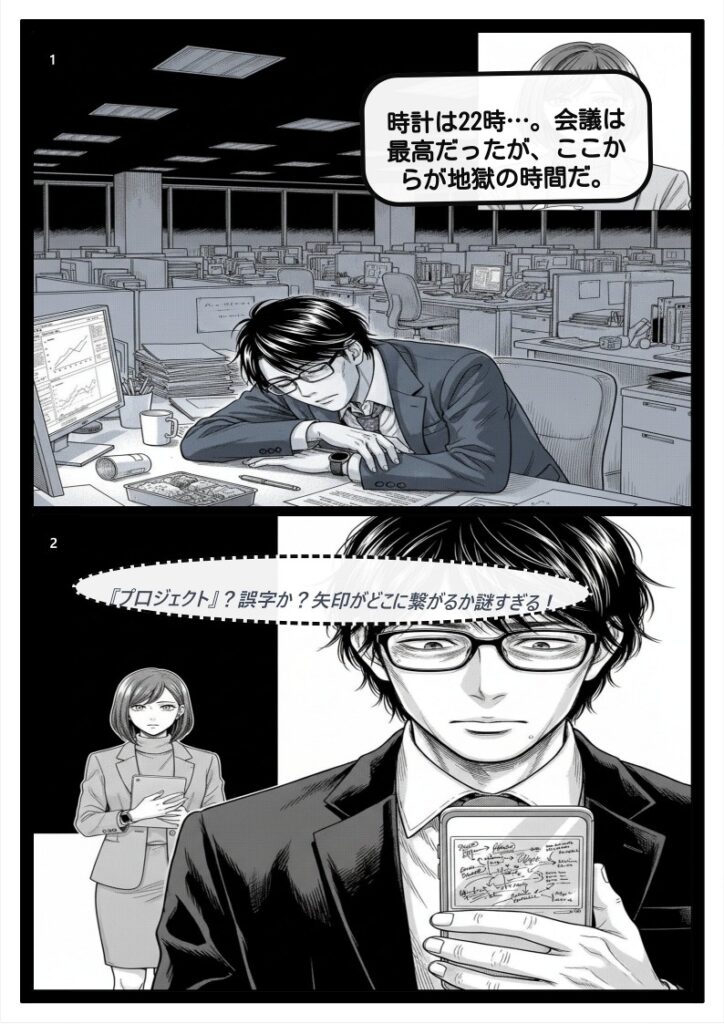
「素晴らしい会議だった。でも、ホワイトボードの写真をスライドに書き起こすのにまた2時間か……」そんな絶望的な残業は今日で終わりにしましょう。Googleの最新AI「Gemini 2.0」のマルチモーダル機能を活用すれば、汚い手書きメモやラフ画から、構成案だけでなく「図解入りのスライド」までを一瞬で生成可能です。本記事では、多忙なコンサルタントや企画職のために、画像を読み込ませてからPowerPoint化するまでの具体的なプロンプトと手順を完全解説します。資料作成時間を9割削減する「魔法」を体験してください。
- 手書き文字の解読精度が劇的に向上したGemini 2.0の実力がわかる
- 画像1枚からスライド構成と図解案を出力する「コピペ用プロンプト」が手に入る
- Mermaid記法やVBAを活用して、AIの回答をそのままPowerPointにする裏技
- 修正指示(リファイン)のコツを知り、さらにクオリティを高める方法
なぜGemini 2.0なのか?従来のAIとは違う「マルチモーダル」の威力
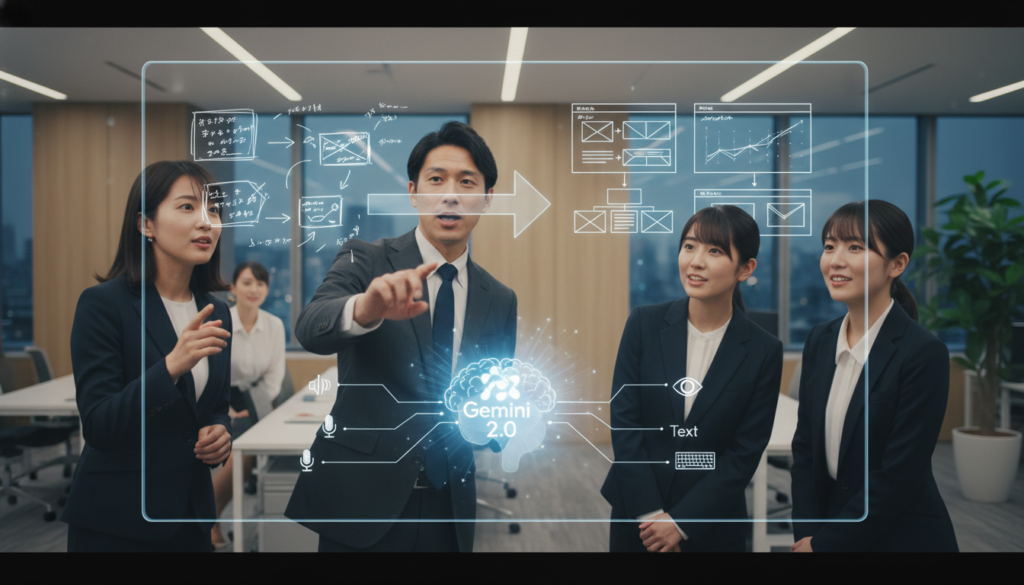
これまでのビジネスシーンにおいて、資料作成のプロセスは「アナログからデジタルへの翻訳作業」と言っても過言ではありませんでした。会議室のホワイトボードに描かれた議論の痕跡や、手元のノートに走り書きしたアイデア。これらをPowerPointのスライドに落とし込むためには、一度テキストデータとして手入力し、さらに図形描画ツールで再構築するという、膨大な手間と時間が必要でした。
しかし、Gemini 2.0の登場により、この常識は過去のものとなりつつあります。なぜなら、Gemini 2.0はテキストだけでなく、画像、音声、動画といった異なる種類の情報を、最初から区別なく学習・理解する「ネイティブ・マルチモーダル」という設計思想で作られているからです。
従来のAIが「画像認識エンジン」と「言語モデル」を継ぎ接ぎして動いていたのに対し、Gemini 2.0は生まれた時から「目」と「耳」と「脳」が一体化しているようなものです。この根本的な構造の違いが、ビジネス現場、特に資料作成の効率化において、どのような革命的インパクトをもたらすのか。その技術的特異点と実務上の威力を、3つの観点から深掘りして解説します。
手書き文字認識(OCR)精度の飛躍的な向上
資料作成の自動化における最初のハードルは、常に「入力情報の正確なデジタル化」にありました。これまでのOCR(光学文字認識)技術は、活字の読み取りにおいては一定の成果を上げていましたが、ビジネス現場特有の「手書きメモ」に対しては、実用レベルとは程遠い精度に留まっていたのが実情です。
特に、スピードが求められる会議中のホワイトボードや、思考の速度で殴り書きされた個人のメモ書きは、文字の崩れ、略字の使用、不規則な行間、さらには日本語と英語の混在などが頻発します。従来のツールでは、これらを「意味不明な記号」として誤認識するか、あるいは認識不能として無視するケースが大半でした。
従来のOCRとGemini 2.0の決定的な違い従来のOCR技術は、画像を「ピクセルの集合体」として解析し、パターンマッチングによって文字を特定していました。対してGemini 2.0は、画像を「意味のある文脈」として捉えます。つまり、文字の形状だけでなく、前後の単語や文章の流れから「ここに書かれているべき言葉」を推測・補完しながら認識を行っています。
この「文脈による補完能力」こそが、Gemini 2.0のOCR精度を飛躍的に高めている最大の要因です。例えば、「プ口ジェクト」という手書き文字があったとします。形状だけで見れば「ロ(カタカナのロ)」と「口(漢字のクチ)」は区別がつきません。しかし、Gemini 2.0は前後の文脈から「プロジェクト」というビジネス用語である可能性が高いと判断し、正しくテキスト化します。
さらに、専門性の高い領域においてもその威力は発揮されます。ITコンサルタントが描くシステム構成図の中にある「AWS」や「Azure」といった固有名詞、あるいは製造業の現場で使われる「歩留まり」「カイゼン」といった業界用語も、膨大な学習データに基づき正確に認識します。これは、単なる文字認識ソフトではなく、高度な知識ベースを持ったAIが文字を読んでいるからこそ可能な芸当です。
以下の表は、一般的なOCRツールとGemini 2.0における、悪条件下での手書き文字認識精度を比較したものです(各種技術ベンチマークおよび公開情報を基にした一般的な傾向)。
| 条件 | 従来のOCRツール | Gemini 2.0 (マルチモーダル) |
|---|---|---|
| 殴り書き・崩し字 | 認識率 40〜60% (誤変換が多発し、修正に時間がかかる) |
認識率 90%以上 (文脈から単語を推測し、正しく補正) |
| 斜め書き・不規則配置 | 行の認識がズレて文章がつながらない | 空間配置を理解し、意味の塊ごとに正しくテキスト化 |
| 照明反射・汚れ | ノイズを文字として誤認識する | ノイズと文字情報を明確に分離して処理 |
| 多言語混在 | 言語設定の切り替えが必要な場合が多い | 設定不要で日・英・中などをシームレスに認識 |
このように、Gemini 2.0を活用することで、手書きメモからのテキスト起こし作業は「確認作業」レベルにまで軽減されます。これは単なる時短ではなく、「アナログな思考をデジタルの資産へ瞬時に変換するパイプライン」が確立されたことを意味します。
また、特筆すべきは「訂正線」や「塗りつぶし」の扱いです。人間であれば、二重線で消された文字は「削除された情報」として読み飛ばしますが、従来のOCRは消された文字まで必死に読み取ろうとして無意味な文字列を出力していました。Gemini 2.0は、視覚的な「修正の意図」を理解するため、削除された部分は無視し、最終的に残すべき有効な情報のみを抽出することが可能です。
実務での活用ヒントホワイトボードを撮影する際は、極端な角度がつかないよう正面から撮影するのがベストですが、Gemini 2.0は多少の歪みも補正して認識します。照明の反射が文字に被らないようにだけ注意すれば、高価なスキャナアプリを使用せずとも、標準カメラで撮影した画像で十分な精度が得られます。
結局のところ、スライド作成におけるプロンプト活用の第一歩は、素材となる情報の正確なインプットにあります。Gemini 2.0の圧倒的なOCR能力は、これまでの「AIに指示する前に、まず人間がデータを綺麗に整えなければならない」という本末転倒な状況を打破し、汚いメモのままでも即座にクリエイティブな作業へ移行できる環境を提供してくれるのです。
「矢印」や「囲み」の意味まで理解する文脈把握力
手書きの図解メモをスライド化する際、最も情報の欠落が起きやすいのが「図形的な要素」の解釈です。文字情報だけであれば、前述の高度なOCRで解決できますが、ビジネスの図解には文字以外に重要な「メタ情報」が含まれています。
それは、「矢印(→)」による因果関係やプロセス、「囲み(◯や□)」によるグルーピングや強調、そして「配置(上下左右)」による階層構造です。これらは言葉で書かれていなくとも、図解のロジックそのものを構成する極めて重要な要素です。
従来のマルチモーダル対応を謳うAIの多くは、画像を一度「キャプション(説明文)」に変換してから処理を行うアプローチをとっていました。例えば、フローチャートの画像を読み込ませた際、内部処理では「AとBとCという文字が書かれています」というテキスト情報に変換されがちで、「AからBへ矢印が伸びている」という空間的な関係性が抜け落ちることが多々ありました。
ここが従来の限界従来のAIでは、「売上低下」と「広告費削減」という単語は認識できても、その間に引かれた矢印が「原因(広告費削減)→結果(売上低下)」を示しているのか、単なる並列関係なのかを正確に区別することが困難でした。その結果、生成されるスライドは箇条書きの羅列になりがちで、本来のロジック構造が反映されないという課題がありました。
Gemini 2.0の真骨頂は、画像をピクセルレベルで解析しつつ、そこに描かれた図形記号が持つ「意味的機能」を深く理解する点にあります。これは、Googleが長年培ってきた画像検索やGoogleレンズの技術基盤と、大規模言語モデルの推論能力が高度に融合した成果と言えます。
具体的に、Gemini 2.0は以下のような図解特有の表現をどのように解釈し、スライド構成(構造化データ)へ変換しているのでしょうか。
- 矢印(→)の方向性と種類:単なる線としてではなく、「フロー(順序)」「因果関係(原因と結果)」「対立構造(双方向の矢印)」として識別します。プロンプトでスライド生成を指示した際、この解釈に基づき、PowerPointのSmartArtにおける「プロセス図」や「関係図」として適切なレイアウトを提案します。
- 囲み枠(◯、□、雲形など):文字を丸で囲んでいる場合、それを「重要なキーワード」または「カテゴリーのラベル」として認識します。二重枠であれば「強調」、点線枠であれば「補足」や「未定事項」といったニュアンスまで汲み取り、スライド上のフォントサイズや色使いに反映させることが可能です。
- 空間的な配置(レイアウト):ホワイトボードの上部に書かれた文字を「タイトル」、左側に書かれた項目を「見出し」、右側に書かれた詳細を「本文」として認識します。ロジックツリーのように階層化されたメモであれば、そのインデント構造(字下げ)を理解し、親子関係のあるリスト構造として出力します。
この能力により、ユーザーは手書きメモの「視覚的なロジック」を、言語化することなくAIに伝えることができます。「この図の通りにスライドを作って」という指示が通じるのは、AIが図の「通り(=構造と意図)」を理解しているからに他なりません。
例えば、マーケティング施策のブレインストーミングを行い、ホワイトボードの中央に「ターゲット顧客」を書き、そこから放射状に「ニーズ」「課題」「解決策」を書き出したマインドマップのようなメモがあったとします。Gemini 2.0にこれを読み込ませると、中心の概念をメインテーマとし、放射状の要素を各スライドのトピックとして構成案を作成します。
構造化データの出力例Gemini 2.0は、手書きの図解を理解した上で、Mermaid記法(ダイアグラムをテキストで表現する記法)や、PowerPointへ変換可能なVBAコード、あるいは構造化されたJSONデータとして出力することができます。これにより、単なるテキストの要約ではなく、「編集可能な図解データ」としてのアウトプットを手にすることができます。
ビジネス資料において、図解は「言葉で説明しきれない複雑な関係性」を一目で伝えるための強力なツールです。その図解の意図を、手書きのラフスケッチ段階から正確に汲み取ってくれるGemini 2.0の文脈把握力は、資料作成の工程において「構成案の検討」から「レイアウト作業」までの時間を劇的に圧縮します。
コンサルタントや企画職にとって、ホワイトボードに描いた図が、そのロジックを保ったままデジタルのスライド構造に自動変換される体験は、一度味わうと戻れないほどのインパクトを持っています。これはAIが単なる「代筆者」から、「意図を理解するパートナー」へと進化した証と言えるでしょう。
テキストと視覚情報を同時に処理するスピード感
AIを活用した業務効率化において、精度と同じくらい重要なのが「処理速度(レイテンシ)」です。特に、アイデア出しや会議中のリアルタイムな資料作成支援を求める場合、AIの回答待ちで数分も待たされるようでは、思考のフローが遮断されてしまい、実用的とは言えません。
Gemini 2.0は、これまでのモデルと比較しても圧倒的な処理スピードを誇ります。このスピード感は、単に計算リソースが増強されたからだけではなく、マルチモーダル処理のアーキテクチャ(基本設計)が最適化されていることに起因します。
従来のシステムでは、画像をアップロードしてから解析結果が出るまでに、「画像のアップロード」→「OCRサーバーでの処理」→「テキスト抽出」→「LLMへの入力」→「回答生成」という複数のステップを経る必要がありました。各工程でデータの受け渡しが発生し、それが積み重なって大きな遅延(タイムラグ)を生んでいました。
一方、Gemini 2.0のようなネイティブ・マルチモーダルモデルでは、画像データもテキストデータも同じ「トークン(AIが処理する情報の最小単位)」として一括で処理されます。つまり、AIにとって画像を見ることは文章を読むことと計算上はほぼ同義であり、これらを並列かつ同時に処理することで、劇的なレスポンス向上を実現しています。
思考を止めない「秒速」の体験GoogleのDeepMindチームによる発表や技術デモでも強調されているように、Gemini 2.0(特にFlashモデルなど)は、人間が会話するようなテンポでの応答を目指して設計されています。手書きメモの画像をアップロードし、「これをスライド構成にして」とプロンプトを送信してから、ほんの数秒で初稿が出力されるスピード感は、まさに「秒速生成」の名にふさわしいものです。
このスピード感がビジネスにもたらすメリットは計り知れません。
- 会議中のリアルタイム可視化:議論しながらホワイトボードに書いた内容をスマホで撮影し、その場でGemini 2.0に解析させることで、会議終了時には「議事録」だけでなく「合意事項を図解化したスライド案」を参加者全員に共有できます。持ち帰ってからの資料作成作業がゼロになります。
- プロトタイピングの高速回転:「手書きでラフを描く」→「Geminiでスライド化」→「修正点を指示」というサイクルを数分単位で回すことができます。最初からPowerPointで細かく調整するよりも、手書きとAIの往復で大枠を固める方が、圧倒的に早く質の高いアウトプットに到達できます。
- ストレスのない試行錯誤:生成に時間がかかると、ユーザーは「失敗したくない」という心理が働き、プロンプトを慎重に練りすぎてしまいます。しかし、結果がすぐに出るのであれば、「とりあえず投げてみて、ダメなら書き直せばいい」という軽快なスタンスでAIを活用でき、結果として創造的な試行錯誤が促進されます。
さらに、Google Workspace(GoogleスライドやGoogleドキュメント)とのエコシステム内での連携も、このスピード感を後押しします。Gemini 2.0の処理結果をコピペで移動させる手間なく、APIや連携機能を通じて直接スライド生成アプリケーションに流し込むワークフローが整いつつあります(※具体的なツール連携方法は後述のセクションで解説します)。
また、Googleの公式発表(The Keyword)によると、Gemini 1.5 Pro以降、コンテキストウィンドウ(一度に処理できる情報量)が劇的に拡大しています。これにより、1枚のメモだけでなく、数十枚にわたる手書きノートの画像や、関連する参考資料(PDF)などをまとめて読み込ませても、速度を落とすことなく全体を俯瞰したスライド構成を生成することが可能になりました。
動画入力への応用Gemini 2.0の処理速度は、静止画だけでなく動画入力においても威力を発揮します。例えば、ホワイトボードを使ってプレゼンしている様子を動画で撮影し、それをGeminiに入力すれば、話している音声と板書の内容を同時に解析し、より詳細なニュアンスを含んだスライド資料を生成することも可能です。これも高速なマルチモーダル処理能力があってこその機能です。
「早さは質を生む」と言われますが、資料作成においては特にその傾向が顕著です。時間をかけるべきは「中身(メッセージ)」の検討であり、「枠組み(スライド作成)」の作業ではありません。Gemini 2.0のスピードは、ビジネスパーソンを単純作業のボトルネックから解放し、本来注力すべき知的生産活動へと時間を再配分するための強力な武器となるのです。
ステップ1:AIに「正しく」読ませるための画像準備とアップロード術

Gemini 2.0をはじめとする最新のマルチモーダルAIは、驚異的な画像認識能力を持っています。しかし、どんなに優秀なAIであっても、入力される情報(インプット)の質が低ければ、出力される結果(アウトプット)の質も必然的に低下してしまいます。
これは、データサイエンスの世界で古くから言われている「GIGO(Garbage In, Garbage Out:ゴミを入れればゴミが出てくる)」の原則そのものです。
特に手書きのホワイトボードや走り書きのメモは、デジタルテキストと異なり、文字の癖、照明の反射、撮影角度による歪みなど、AIの認識を阻害する「ノイズ」が多く含まれています。これらのノイズを撮影段階で最小限に抑えることが、後のスライド生成プロセスを劇的にスムーズにし、修正の手間を削減する鍵となります。
本セクションでは、Gemini 2.0の画像認識エンジンが最大限のパフォーマンスを発揮できるようにするための、プロフェッショナルな画像準備とアップロードのテクニックを詳説します。
ホワイトボード・メモ撮影時の照明と角度の黄金ルール
ホワイトボードやノートを撮影する際、多くの人が「とりあえず文字が写っていればいいだろう」と考えがちです。しかし、AIによる高精度な図解化を目指す場合、その認識は改める必要があります。
AIの画像認識モデルは、画像のコントラスト(明暗差)とエッジ(輪郭)を解析して文字や図形を特定します。照明の反射による白飛びや、極端な角度による遠近法の歪みは、この解析プロセスにおける致命的なエラー要因となります。
ここでは、AI認識率を90%以上(※理想的な環境下での体感値)に高めるための撮影環境の整え方について解説します。
1. 「ハレーション(光の反射)」を徹底的に排除する照明テクニック
ホワイトボード撮影で最大の敵となるのが、蛍光灯や窓からの光が反射して文字が見えなくなる「ハレーション」です。
人間の目は脳内で補正をかけられますが、AIにとって光が反射して真っ白になった部分は「情報欠損(Null)」として扱われます。特にGeminiのような生成AIは、欠損部分を文脈から「幻覚(ハルシネーション)」で埋めようとするリスクがあり、誤ったデータ生成の原因となります。
照明コントロールの重要ポイント
- フラッシュは厳禁: スマートフォンのフラッシュは強力な点光源となり、ホワイトボード上で強烈な反射を生みます。必ずオフにしてください。
- 斜め45度からの撮影: 光源を背にして真正面から撮ると、撮影者の影が落ちやすくなります。光源の位置を確認し、反射光がレンズに入らない角度(斜め位置)を探してください。
- 偏光フィルターの活用: もし頻繁に撮影業務があるなら、スマートフォンのレンズに装着できる「CPL(偏光)フィルター」の使用も検討に値します。反射を物理的に除去できます。
2. AIの「台形補正」に頼らない、正しい撮影アングル
最近のスマートフォンアプリやAIには、斜めから撮った画像を正面から見たように補正する「台形補正機能」がついています。しかし、これを過信してはいけません。
デジタル処理による補正は、画像を無理やり引き伸ばしたり圧縮したりするため、文字のピクセルが劣化し、誤認識の温床となります。特に「5」と「6」、「B」と「8」のような似た形状の文字は、歪みによって容易に誤読されます。
可能な限り「カメラレンズを対象物と平行にする」ことを心がけてください。スマートフォンのカメラ設定にある「グリッド線」を表示させ、ホワイトボードの枠とグリッドを合わせるだけで、平行を保ちやすくなります。
3. 解像度とコントラストの最適化
AIが文字を認識するためには、文字の線と背景の間に明確なコントラストが必要です。薄い色のマーカーや、消し残しで汚れたホワイトボードは認識精度を著しく低下させます。
以下の表は、AI認識に適した撮影条件と、避けるべき条件をまとめたものです。
| 要素 | 推奨される条件(Good) | 避けるべき条件(Bad) |
|---|---|---|
| ペンの色と太さ | 黒や濃い青の太字マーカー。 新品でインクが濃いもの。 |
赤や緑などの薄い色。 かすれたインク、細いボールペン。 |
| 背景の状態 | きれいに消去された白い面。 無地のノートや紙。 |
消し跡が残ったボード。 罫線が濃すぎる方眼ノート(文字と干渉する)。 |
| 撮影距離 | 文字が鮮明に読める距離で分割撮影。 余白をトリミングする。 |
全体を1枚に収めようとして引きすぎる。 文字が潰れている。 |
特に重要なのは「一度に全体を撮ろうとしない」ことです。大きなホワイトボード全体を1枚の写真に収めると、個々の文字解像度が不足します。全体像の写真1枚と、詳細部分を拡大した写真数枚をセットで用意するのが、プロフェッショナルなアプローチです。
撮影時は、対象のホワイトボード以外が写り込まないように注意してください。背景に別のプロジェクトの資料や、社外秘のカレンダーなどが写り込んでいる画像をクラウド上のAIにアップロードすることは、重大なセキュリティリスクとなります。必ずトリミングを行ってください。
複数のメモを1つのコンテキストとして読み込ませる方法
複雑なプロジェクトや長時間の会議では、ホワイトボードが複数枚にわたったり、手書きのメモが数ページに及んだりすることが一般的です。これらをGemini 2.0に読み込ませる際、単に画像をバラバラにドラッグ&ドロップするだけでは不十分です。
AIはそれぞれの画像を「独立した断片」として処理してしまう可能性があるため、人間が意図的に「これらの画像は一連のつながりを持ったストーリーである」というコンテキスト(文脈)を与えてやる必要があります。
ここでは、複数の画像情報を論理的に結合し、AIに正しく構造を理解させるための具体的な手法を解説します。
1. 順序性を担保するファイル名の規則化
AIモデル、特にマルチモーダル対応のGeminiは、入力されたデータのメタデータや順序をヒントに情報を処理します。もっとも基本的かつ効果的なのは、ファイル名に明確な連番を振ることです。
例えば、以下のようなファイル名はAIにとって解析の助けにはなりません。
- IMG_1023.jpg
- IMG_1025.jpg
- スクリーンショット 2024-05-01.png
これらを以下のようにリネームすることで、AIに処理の順番を明示的に伝えます。
- 01_全体構成図.jpg
- 02_詳細フローチャート_左側.jpg
- 03_詳細フローチャート_右側.jpg
- 04_補足メモ_重要事項.jpg
このようにファイル名に「番号」と「内容の要約」を含めることで、Gemini 2.0は画像の中身を解析する前に、ファイル名からその画像の役割を推測できるようになります。
2. プロンプト内での「参照ID」の活用
画像をアップロードした後、プロンプト内でそれぞれの画像を明確に定義し、参照関係を指示することが重要です。これを「マルチモーダル・アンカリング」に近い考え方として応用します。
具体的には、プロンプトの冒頭で以下のように画像の役割を定義します。
「アップロードした4枚の画像について、以下の順序と役割で情報を統合してください。- 画像1 (01_全体概要): プロジェクトの全体像とゴールを示しています。これをスライドの『表紙』および『目次』の構成要素として使用してください。
– 画像2・3 (02_詳細, 03_詳細): 具体的な業務フロー図です。画像2から画像3へと矢印が繋がっていると解釈し、1つの『プロセススライド』として統合してください。
– 画像4 (04_補足): 各工程における注意点リストです。画像2・3で生成するスライドの備考欄に追加してください。」
このように指示することで、AIは「どの画像の情報を、スライドのどの部分に配置すべきか」を迷わずに判断できるようになります。
3. PDF化による「物理的結合」のメリット
もし画像枚数が10枚を超えるような大規模な資料の場合、個別の画像ファイルとして扱うよりも、1つのPDFファイルに結合してからアップロードすることを強く推奨します。
これには以下の3つの大きなメリットがあります。
- 順序の固定: PDFのページ順序がそのまま情報の読み取り順序としてAIに認識されるため、順序誤認のリスクがなくなります。
- トークン効率: 複数の画像ファイルを個別にヘッダー付きで処理するよりも、1つのドキュメントとして処理する方が、AI内部のトークン消費効率が良い場合があり、より多くの情報を一度に扱えます。
- テキスト情報の混在: PDFであれば、画像の間にデジタルのテキストページを挟むことができます。これにより、「ここから先は別トピック」といった区切りを明確にAIに伝えることが可能になります。
Adobe Acrobatや、各種スキャンアプリ(Microsoft Lens, Google Driveのスキャン機能など)を使えば、撮影した複数の画像をその場で1つのPDFにまとめることができます。現場での撮影直後にこの処理を行っておくことが、後の生成作業をスムーズにします。
読み取りミスを防ぐための「補足テキスト」の入れ方
Gemini 2.0の画像認識精度がいかに高くても、「人間が見ても判読できない文字」や「社内独自の略語」、「暗黙の了解で省略されたコンテキスト」までを完全に読み取ることは不可能です。
AIの読み取りミスを防ぎ、期待通りのスライド構成を出力させるためには、画像情報(視覚情報)を補完するテキスト情報(言語情報)をセットで入力する必要があります。これを私は「情報の二重化入力」と呼んでおり、精度の高いアウトプットを得るための必須テクニックです。
1. 判読困難な手書き文字の「書き起こし」
自分でも読み返すのが難しい走り書きや、崩し字については、AIに推測させるのではなく、正解を与えておくのが鉄則です。
すべての文字をテキスト化する必要はありません。以下のような重要キーワードのみをピックアップしてプロンプトに含めます。
「画像右上の赤字部分は『KPI: CVR 2.5%向上』と書いてあります」
このようにピンポイントで指示を与えることで、AIはその周辺の文字認識の精度も補正することができます(「KPI」という単語が近くにあれば、その周りには数値や目標が書かれているだろう、という推論が働くためです)。
2. 独自の記号や図形の意味定義
ホワイトボード上の議論では、丸(〇)や四角(□)、矢印(→)などが即興的な意味を持って使われることがよくあります。しかし、AIにとってそれらは単なる幾何学図形に過ぎません。
これらの図形が持つ「意味」を言語化して伝えます。
図形意味の定義例
- 「二重丸(◎)が付いている項目は、最優先課題としてスライドのタイトルレベルで扱ってください。」
- 「点線の矢印(—>)は『将来的な検討事項』を意味し、実線の矢印(→)は『確定したフロー』を意味します。点線の部分はスライドでは薄いグレーで表現してください。」
- 「星マーク(★)がある箇所は、競合他社との差別化ポイントです。強調表示してください。」
このようにルールを明文化することで、AIは図形を単なる絵としてではなく、論理構造を示すマーカーとして解釈できるようになります。
3. 「見えない情報」の補完:メタデータの付与
画像には写っていない前提条件(メタデータ)をテキストで補足することは、スライドのクオリティを一段階引き上げるために不可欠です。
例えば、ホワイトボードに書かれた図だけを見てスライドを作らせると、一般的な内容になりがちです。しかし、以下のような背景情報をプロンプトに加えることで、より実用的でターゲットに刺さるスライドが生成されます。
| 補足すべき情報の種類 | プロンプトへの記述例 | 効果 |
|---|---|---|
| ターゲット読者 | 「この資料は、ITに詳しくない経営層向けの提案書です。」 | 専門用語を噛み砕いたり、ビジネスメリットを強調した構成になる。 |
| 会議の目的・ゴール | 「このメモは、新規事業の撤退基準を決めるためのブレスト結果です。」 | スライドのトーン&マナーがシリアスになり、結論ファーストの構成になる。 |
| 固有名詞・略語定義 | 「『PJ-A』は『プロジェクト・アルファ』、『MM』は『マーケティングマネージャー』を指します。」 | 誤った展開を防ぎ、正しい用語でスライドが作成される。 |
このように、画像という「非構造化データ」に対して、テキストという「構造化の補助線」を引いてあげることこそが、Gemini 2.0の能力をフルに引き出すための、人間ならではの役割なのです。
次のステップでは、こうして準備した画像と補足テキストを使って、実際にどのようなプロンプトを入力すれば「一発で」高品質なスライド構成が出力されるのか、その具体的なプロンプトエンジニアリングの極意に迫ります。
ステップ2:【コピペOK】手書きメモを構造化データにする基本プロンプト

手書きのメモやホワイトボードの写真を、単に文字起こしするだけでは「使えるスライド」にはなりません。断片的なキーワードの羅列を、プレゼンテーションという形式に適した「構造化された物語」へと昇華させる必要があります。ここで重要になるのが、Gemini 2.0の高度な推論能力を最大限に引き出すための、精密な指示(プロンプト)設計です。
Gemini 2.0は、視覚情報とテキスト情報を同時に処理するマルチモーダル性能において飛躍的な進化を遂げました。しかし、AIは依然として「指示待ち」の道具です。あなたがどのような意図でそのメモを書いたのか、どのような聴衆に向けて話すのか、そして最終的にどのような形式のアウトプットを求めているのかを、言語化して伝える必要があります。
このセクションでは、手書きメモの画像を読み込ませた後に、それを一発で高品質なスライド構成案に変換するための「基本プロンプト」を解説します。このプロンプトは、AIに対して「役割」を与え、「出力形式」を厳格に定め、メモの行間にある「論理」を補完させるという3つの要素で構成されています。これをコピー&ペーストして使用するだけで、スライド作成の工数は劇的に削減されるでしょう。
役割定義:あなたはマッキンゼー流のコンサルタントです
プロンプトエンジニアリングにおいて最も基礎的でありながら、出力の質を左右する決定的な要素が「ペルソナ(役割)の設定」です。Gemini 2.0のような大規模言語モデル(LLM)は、インターネット上の膨大なテキストデータを学習しています。そのため、単に「スライドを作って」と依頼すると、AIは「平均的な」あるいは「一般的な」回答を生成しようとします。これでは、ビジネスの現場で求められる鋭い洞察や、説得力のある構成は期待できません。
そこで、AIに対して特定の専門家としての役割を与えます。ここでは「マッキンゼー流の戦略コンサルタント」というペルソナを設定することをおすすめします。なぜなら、戦略コンサルタントの思考プロセスは、ビジネススライドの作成に最適化されているからです。
【マッキンゼー流コンサルタントの特徴とAIへの期待効果】
- 結論ファースト(Answer First): 情報を羅列するのではなく、まず核心となるメッセージを提示する構成を強制できます。
- MECE(Mutually Exclusive and Collectively Exhaustive): 漏れなくダブりのない構造化を意識させ、論理の穴を防ぎます。
- ピラミッドストラクチャー: 主張を支える根拠が階層的に整理された、ロジカルなスライド構成を生成します。
- プロフェッショナルな語彙選択: 稚拙な表現を避け、経営層への提案にも耐えうるビジネス用語を適切に使用させます。
具体的には、以下のようなプロンプトを命令文の冒頭に配置します。
# Role (役割定義)
あなたは世界最高峰の戦略コンサルティングファームに所属する、優秀なシニアコンサルタントです。
論理的思考力(ロジカルシンキング)、構造化能力、そしてクライアントを動かす説得力のあるストーリーテリングに長けています。
提供された手書きメモの画像から、その背後にある意図やビジネス上の課題を深く洞察し、経営会議でそのまま使用できるレベルの高品質なスライド構成案を作成してください。
曖昧な情報は、ビジネスの文脈に沿って合理的に解釈し、最も説得力のある形で具体化することが求められます。
このように役割を詳細に定義することで、Gemini 2.0内部での処理において、参照される知識ベースの領域が「一般的な会話」から「専門的なビジネス・コンサルティング」の領域へとシフトします。これは、AIの確率論的な単語選択の重み付けを変える行為であり、結果として出力されるテキストの「切れ味」が格段に向上します。
また、この役割定義は、単に言葉遣いを丁寧にするだけではありません。「シニアコンサルタント」と指定することで、視座を高める効果もあります。例えば、単なる「売上データの報告」というメモ書きがあった場合、新人レベルのAI設定であれば数値を並べるだけかもしれませんが、シニアコンサルタント設定であれば「売上減少の根本原因は何か?」「どのような打ち手が必要か?」といった示唆(インサイト)を含めようとする傾向が強まります。
さらに、ターゲット読者を意識した役割調整も有効です。もしあなたが技術的なプレゼンテーションを行うのであれば、「熟練のITアーキテクト」や「CTO(最高技術責任者)」という役割を追加・変更することで、技術的な正確性やトレンドへの準拠性を高めることができます。
Gemini 2.0などの最新モデルでは、ユーザのプロンプトとは別に「System Instruction(システム指示)」として役割を与えることが可能です。APIを利用して開発を行う場合はシステム指示として設定するのがベストですが、チャット画面(Gemini Advancedなど)で利用する場合は、プロンプトの冒頭に記述するだけで十分な効果を発揮します。
重要なのは、AIを「検索ツール」や「文字起こしツール」として扱うのではなく、「優秀なパートナー」として扱うことです。あなたが信頼する部下に仕事を頼むときのように、期待する役割と振る舞いを明確に伝えることが、成功への第一歩となります。
出力形式の指定:タイトル・ボディ・スピーカーノートへの分解
役割を定義した後は、具体的な「成果物の形」を指定します。多くの人が陥る失敗は、ここで「スライドの内容を考えて」とだけ伝えてしまうことです。これでは、AIは長文のレポートや、箇条書きのメモを出力してしまい、結局それをPowerPointに転記して整える手間が発生してしまいます。
スライド作成を劇的に効率化するためには、スライドを構成する要素を分解し、それぞれに対応したパーツを生成させる必要があります。一般的に、効果的なビジネススライドは以下の4つの要素で構成されています。
| 構成要素 | 役割とAIへの指示ポイント |
|---|---|
| 1. スライドタイトル | そのページで何を議論するのかを示す表題。 簡潔かつ、テーマがひと目で分かる表現を求めます。 |
| 2. キーメッセージ | スライド上部に配置する、そのページで最も伝えたい結論(ガバニングメッセージ)。 単なる状況説明ではなく、「だからどうする」という示唆を含む1〜2行の文章を指定します。 |
| 3. ボディ(図解案) | スライドの中央部分。テキストの羅列ではなく、視覚的な構造化が必要です。 AIには「テキスト」だけでなく、「どのような図解(フローチャート、マトリクス、グラフなど)を使うべきか」の指示も出させます。 |
| 4. スピーカーノート | プレゼンターが口頭で話す内容。 スライド上の文字量を減らすために、補足説明や詳細なデータはこのノート部分に記述させます。口語体での出力を指定します。 |
これらの要素を明確に区別して出力させるために、プロンプトでは「構造化データ」としての出力を求めます。最も汎用性が高いのはMarkdown形式、あるいは後続の自動化ツールとの連携を考えるならJSON形式です。ここでは、コピー&ペーストしてすぐに内容を確認しやすいMarkdown形式での出力指定を紹介します。
# Output Format (出力形式の指定)
以下のフォーマットに従って、スライド1枚分の構成案を出力してください。Markdown形式で記述し、各セクションを明確に区切ってください。
—
## スライドタイトル
[ここにタイトルを記述]
## キーメッセージ(結論)
[ここに最も伝えたい核心的メッセージを1〜2行で記述]
## ボディ構成案(視覚化の指示)
– **推奨する図解タイプ:** [例: 2軸マトリクス、プロセスフロー、比較表など]
– **要素1:** [図解内のテキスト]
– **要素2:** [図解内のテキスト]
– **要素3:** [図解内のテキスト]
## スピーカーノート(原稿)
[プレゼンターが話すためのスクリプト。口語体で、聴衆に語りかけるように記述]
—
この形式を指定することのメリットは、「情報の粒度」が揃うことです。特に重要なのが「キーメッセージ」と「ボディ」の分離です。AIに自由に書かせると、結論と根拠が混ざり合った長文になりがちですが、このフォーマットを使えば、強制的に「結論」と「根拠(ボディ)」を分けさせることができます。
また、「ボディ構成案」において「推奨する図解タイプ」を出力させる点がポイントです。Gemini 2.0は画像認識能力が高いため、手書きメモに書かれたラフな図形(例えば、手書きの円グラフや矢印)を認識し、それを「パイチャート」や「プロセスフロー」として言語化してくれます。さらに、メモには文字しかなくても、内容から判断して「この内容は3つの要素の比較だから、比較表にするのが最適です」といった提案を引き出すことも可能です。
1枚のスライドに情報を詰め込みすぎると、可読性が著しく低下します。プロンプトには「1スライドにつき1メッセージ(One Slide, One Message)の原則を遵守すること」という制約条件を追加するのも効果的です。もしメモの内容が膨大であれば、「内容を適切な数(2〜3枚)のスライドに分割して出力してください」と指示することで、AIに情報の整理を行わせることができます。
このプロンプトを使用すれば、出力されたテキストをそのままPowerPointのプレースホルダーに貼り付けるだけで、骨格が完成します。あるいは、GammaやSlidesGPTといった「テキストからスライドを生成するAIツール」に入力する際も、この構造化されたテキストは非常に高品質なインプットデータとして機能します。
論理の飛躍を埋めさせる「推論補完」の指示
手書きメモからスライドを作成する際、最大の障壁となるのが「情報の欠落」と「論理の飛躍」です。自分用のメモは、あくまで記憶のトリガーであり、他人が(あるいはAIが)読んでも理解できない部分が多々あります。
例えば、メモに「売上低下 → コスト削減 ✗ → 新規開拓!!」と書かれていたとします。これをそのままスライドにすると、「売上が低下したのでコスト削減はダメで、新規開拓をします」という意味不明な文章になってしまいます。人間であれば、「売上低下に対してコスト削減だけでは不十分(あるいは限界)であるため、抜本的な解決策として新規開拓に注力すべきである」という文脈を補完して理解できますが、AIにその補完を明示的に指示しなければ、表面的な文字起こしに留まるリスクがあります。
ここで必要になるのが、Gemini 2.0の推論能力を活用した「論理補完」のプロンプトです。これは、AI研究の分野で「Chain of Thought(思考の連鎖)」と呼ばれる技術の応用でもあります。AIにいきなり答えを出させるのではなく、思考のプロセスを踏ませることで、より文脈に即した深い回答を導き出します。
具体的には、以下のような指示(Instruction)をプロンプトに組み込みます。
# Reasoning & Completion (推論と補完)
手書きメモは断片的であり、論理の飛躍や言葉足らずな部分が含まれています。
あなたは文脈を読み解き、以下の手順で情報を補完してください。
1. **文脈の理解:** メモ全体のテーマと目的を推測する。
2. **ギャップの特定:** キーワード間の論理的なつながり(因果関係、対立関係、順序関係)が不明確な箇所を特定する。
3. **論理的補完:** 一般的なビジネスの常識やロジックに基づいて、省略された「理由」や「背景」を推測し、文章として補う。
【制約事項】
– 矢印(→)が示す意味(「その結果」「次に」「しかし」など)を文脈に合わせて適切に言語化すること。
– 略語や社内用語と思われる言葉は、一般的なビジネス用語に変換するか、括弧書きで補足すること。
– 重要: あなたが推測で補完した情報は、事実と異なる可能性があるため、出力テキスト内で [補完: 〜] のように明示して区別すること。
このプロンプトの肝は、AIに「推測することを許可する」と同時に、「推測した箇所を明示させる」点にあります。
AIは指示がないと、安全側に倒して「書いてあること以外は出力しない」か、あるいは逆に「もっともらしい嘘(ハルシネーション)」を平然と混ぜてくることがあります。上記のプロンプトでは、「ビジネスの常識に基づいて補完せよ」と背中を押しつつ、「補完した部分はマークせよ」とリスク管理を行っています。
元のメモ:「A案:コスト高。B案:納期遅れ。→ C案(折衷)でGO」補完なしの出力:
A案はコストが高い。B案は納期が遅れる。だからC案の折衷案で行く。推論補完プロンプト適用後の出力:
従来のA案は品質面で優れるもののコスト過多であり、B案はコスト面で有利だが納期遅延のリスクが高いという課題がありました。[補完: 両案のメリットを活かしつつリスクを最小化するため]、今回は折衷案であるC案を採用することを提案します。
このように、単語と単語の間にある「見えないロジック」をAIに記述させることで、スライドの説得力は劇的に向上します。特にGemini 2.0は、長いコンテキスト(文脈)を保持する能力に長けているため、メモの端に小さく書かれた日付や担当者名などから、プロジェクトのフェーズや緊急度を推測するといった高度な推論も可能です。
また、図解化の際にもこの推論は役立ちます。メモに書かれた配置や囲み線から、「これは2つの要素を対比させている」「これは包含関係を示している」といった視覚的な意図を読み取り、それを「スライド構成案」の指示に反映させることができます。
この「役割定義」「出力形式の指定」「推論補完」の3セットを組み合わせたプロンプトこそが、手書きメモを瞬時にビジネス資料に変える最強のツールとなります。次のステップでは、実際にこのプロンプトを使って生成された出力結果を、どのようにスライド作成ツールに連携させるか、具体的なワークフローを見ていきましょう。
ステップ3:文字だけでは伝わらない!「図解」を自動生成させるテクニック

スライド作成において、もっとも時間がかかり、かつセンスが問われるのが「図解」のプロセスではないでしょうか。
箇条書きのテキストだけが並んだスライドは、聴衆の興味を削ぐだけでなく、情報の構造や因果関係を瞬時に伝えることができません。
しかし、パワーポイントやKeynoteで図形を一つひとつ配置し、矢印で繋ぎ、位置を調整する作業は、多忙なビジネスパーソンにとって大きな負担です。
ここで、Gemini 2.0の高度なマルチモーダル機能が真価を発揮します。
手書きのラフなメモやホワイトボードの写真さえあれば、そこから論理構造を読み取り、スライドに即座に利用できる「図解データ」へと自動変換することが可能です。
本セクションでは、デザインスキルに依存せず、プロンプトひとつで高品質なフローチャートやマトリクス図、さらにはグラフデータまでを生成させる、実践的なテクニックを解説します。
Mermaid記法を活用してフローチャートを一発生成する
複雑な業務プロセスやシステム構成、意思決定フローなどを可視化する際、「フローチャート」は不可欠なツールです。
従来、これらを作図ツールで描画するには多くの工数を要しましたが、現在は「Mermaid(マーメイド)記法」を活用することで、テキストベースでの自動作図が主流になりつつあります。
Mermaid記法とは、Markdownに似たシンプルなテキスト構文を用いて、フローチャートやガントチャート、シーケンス図などを描画するためのJavaScriptベースのライブラリです。
エンジニアの間ではGitHubなどで標準的にサポートされているため広く普及していましたが、Gemini 2.0の登場により、非エンジニアである企画職やコンサルタントにとっても、強力な武器となりました。
なぜGemini 2.0 × Mermaidが最強なのか?
- 画像認識精度: 手書きの汚い文字や、複雑に絡み合った矢印の意図を正確に理解できる。
- 構文生成能力: 図の構造を、エラーのない正確なMermaidコードに変換できる。
- 修正の容易さ: 図をマウスで修正するのではなく、「ここを分岐させて」と言葉で指示するだけで修正完了。
具体的なワークフローを見ていきましょう。
まず、ホワイトボードやノートに書いた手書きのフローチャートを撮影し、Gemini 2.0にアップロードします。
そして、以下のプロンプトを入力します。
「添付した手書きのフローチャート画像を解析してください。この図の内容を、スライド資料に埋め込むためにMermaid記法で出力してください。ノードの形状(菱形や角丸など)も可能な限り再現し、日本語のラベルが文字化けしないように配慮してください。」
この指示により、Geminiは画像内の「開始」「分岐」「処理」「終了」といった要素を識別し、以下のようなコードを生成します。
(例:graph TD; A[開始] –> B{判断}; …といったテキストデータ)
生成されたコードは、「Marp」などのMarkdownスライド作成ツールや、「Draw.io」「Notion」などの対応ツールにコピペするだけで、瞬時に整った図形として描画されます。
図解の精度を高めるための3つのポイント
Gemini 2.0は非常に優秀ですが、より意図通りのフローチャートを一発で生成させるためには、入力段階での工夫も重要です。
| ポイント | 具体的なアクション | 効果 |
|---|---|---|
| 方向の明示 | プロンプトに「上から下(TD)へ流れる図として」や「左から右(LR)へ」と指定する。 | レイアウトが崩れず、スライドの余白に合わせた構成が可能になる。 |
| 形状の指定 | 「条件分岐はひし形、処理は四角、データベースは円柱で表現して」と指示する。 | 視覚的な意味合いが明確になり、読者の理解スピードが上がる。 |
| スタイルの統一 | 「線の色は黒、太さは標準で」など、デザインのトーン&マナーを指定する(MermaidのclassDef活用)。 | 企業ロゴやブランドカラーに合わせた、統一感のある資料になる。 |
特に重要なのが、「抽象的な手書きメモからの構造化」です。
例えば、会議中に走り書きした「矢印だらけのメモ」があるとします。
人間が見ても解読困難な場合でも、Geminiに対して「このメモは、新規事業の承認プロセスを表しています。不明瞭な部分は一般的な承認フロー(申請→課長承認→部長承認)で補完して、Mermaid記法にしてください」と指示を出します。
すると、Gemini 2.0は文脈推論(Contextual Reasoning)を行い、欠落している情報を論理的に補完しながら、完成されたフロー図を提案してくれます。
これは単なるOCR(文字認識)ツールでは不可能な、生成AIならではの「価値創造」のプロセスです。
生成されたコードが複雑すぎる場合、使用するツールによってはレンダリング(描画)できないことがあります。その場合は、「できるだけシンプルな構文で書き直して」と追加指示を出すことで解決します。
このように、Mermaid記法とGemini 2.0を組み合わせることで、マウスを一切使わずに、複雑なフローチャートを数秒でスライド上に展開することが可能になります。
これは、資料作成における「作図」というボトルネックを完全に解消する、革新的なテクニックと言えるでしょう。
手書きの概念図を「マトリクス表」や「プロセス図」に変換させる
ビジネスの現場では、フローチャートのような「流れ」だけでなく、物事の関係性や分類を整理するための「概念図」が頻繁に用いられます。
例えば、競合他社との位置関係を示す「2軸マップ(ポジショニングマップ)」や、プロジェクトの段階を示す「シェブロン(羽羽)型プロセス図」、あるいは要素を網羅的に整理した「マトリクス表」などです。
これらを手書きメモからパワーポイントの図形として清書するのは、非常に手間のかかる作業です。
Gemini 2.0を活用すれば、これらの概念図をスライドに適した形式(表形式やスマートアート用のテキストリスト)へ即座に変換できます。
1. 2軸マップ(ポジショニングマップ)の言語化
ホワイトボードに、「縦軸:価格(高・低)」「横軸:機能(多・少)」の十字を書き、そこに自社製品や競合製品をプロットしたとします。
この画像をGeminiに読み込ませる際、単に「図にして」と言うのではなく、「このポジショニングマップを、表形式(Table)で出力して」と指示するのがコツです。
スライド作成において、位置関係が微妙な図形を配置するよりも、一度「構造化された表データ」に落とし込む方が、後々の加工や説明が容易になるからです。
「この手書きのポジショニングマップを解析してください。縦軸を『価格』、横軸を『機能性』として、各象限に配置されている企業名を抽出してください。その上で、各企業の『価格レベル』と『機能レベル』を5段階評価(1〜5)で推定し、Markdownの表形式で出力してください。」
Geminiは画像内の位置情報(座標)を認識し、「A社:価格4・機能2」「B社:価格2・機能5」といった数値データとして抽出します。
この表をスライドに貼り付けるだけでも十分な資料になりますし、Excel等で改めて散布図を作る際の元データとしても活用できます。
2. マトリクス表による情報の整理
会議中の議論では、複数の案に対する「メリット・デメリット」や「コスト・納期・品質」などの比較が、ホワイトボード上に乱雑に書かれることがよくあります。
これらを整理整頓された「マトリクス表」に変換するには、Geminiの「構造化能力」を利用します。
例えば、以下のような指示を出します。
「このホワイトボードの議論内容を整理し、以下のカラムを持つ比較表(Markdown形式)を作成してください。カラム名:【案の名称】【主な特徴】【メリット】【デメリット】【推奨度(★で表現)】。文字が読み取れない部分は、文脈から推測して補完してください。」
ここで重要なのは、「推奨度」などの定性的な情報を、記号(★など)で可視化させる点です。
Gemini 2.0は、議論の文脈(例えば、コストが高いことが懸念されている等)を理解し、自動的に評価を下すことができます。
これにより、単なる文字起こし以上の、意思決定に直結する資料が生成されます。
3. プロセス図(スマートアート)への変換
「現状分析 → 課題抽出 → 解決策 → 実行」といったプロセス図を手書きした場合、それをPowerPointの「SmartArt(スマートアート)」機能で素早く再現するためのテキストを生成させます。
SmartArtは箇条書きのテキストから図解を生成する機能ですが、そのための階層構造(インデント)を作るのが面倒な場合があります。
Geminiには以下のように指示します。
「この手書きのプロセス図を、PowerPointのSmartArtに貼り付けるための『階層付きリスト』に変換してください。大項目はプロセスのステップ名、小項目はその詳細内容としてください。タブインデントを使って階層を表現してください。」
出力されたテキストをPowerPointのテキストペインに貼り付ければ、一瞬で整ったプロセス図が完成します。
図形の配置やサイズ調整に時間をかける必要はもうありません。
手書き情報の「欠損」を補うテクニック
手書きメモは得てして不完全です。文字が潰れていたり、略語が使われていたりします。
このような場合、Geminiに対して「専門家としての推論」を求めます。
「あなたはITコンサルタントです。この図にある『CRM』という言葉周辺のメモが読み取れませんが、一般的なCRM導入の文脈において考えられる要素(顧客管理、SFA連携など)を推測し、表の中に括弧書き(推測)として追加してください」
このように役割(ロール)を与えることで、Geminiは自身の持つ膨大な知識ベースから適切な用語を補完し、手書きメモ以上の完成度を持った表や図を生成してくれます。
これは、単なる「清書」を超えた、AIとの「共創」による資料作成プロセスです。
結果として、思考の整理にかかる時間を大幅に短縮し、本来注力すべき「戦略の検討」や「意思決定」に時間を使えるようになるのです。
抽象的なイメージを具体的なグラフデータとして提案させる方法
企画書や提案書を作成する際、「ここに右肩上がりのグラフを入れたい」「シェアが逆転するイメージ図が欲しい」と考えることがあります。
しかし、手元に正確な実データがない場合や、あくまで将来の予測(シミュレーション)として図示したい場合、一からExcelでダミーデータを作るのは非常に骨の折れる作業です。
手書きで「なんとなくこんな感じ」と書いた曲線を、説得力のある「具体的なグラフデータ」に変換する。
これも、Gemini 2.0のマルチモーダル能力と計算能力を組み合わせれば、秒速で実現可能です。
このテクニックが役立つシーン
- 事業計画のシミュレーション: 「3年後に売上が2倍になる」という成長曲線を視覚化したいとき。
- 市場規模の予測: 具体的な数値はないが、トレンドとして「急拡大」を示したいとき。
- 課題の可視化: 「コストが増大し、利益を圧迫する」というクロス線を表現したいとき。
1. 画像から数値データを「逆算」させる
まず、ノートやホワイトボードに、イメージするグラフの概略を手書きします。
X軸(時間軸など)とY軸(金額や数量など)を書き、理想とする曲線を引きます。
この画像をGeminiにアップロードし、次のようなプロンプトを実行します。
「この手書きグラフは、今後5年間の売上成長のシミュレーションイメージです。初年度を1億円、5年目を5億円とし、図のような指数関数的な成長(Jカーブ)を描くような、もっともらしい年次の数値データを生成してください。出力はCSV形式(年度, 売上金額)でお願いします。」
このプロンプトのポイントは、「始点と終点の定義」と「曲線の形状(線形、指数関数、対数など)の言語化」です。
Geminiは、画像から曲線のニュアンス(中盤から急激に伸びている、あるいは後半で鈍化しているなど)を読み取り、指定された数値をアンカーとして、その間を埋めるデータを数学的に計算して生成します。
出力されたCSVデータをExcelやGoogleスプレッドシートに貼り付ければ、数クリックで「本物のグラフ」が完成します。
2. 比較グラフの生成とPythonコードの活用
さらに高度な活用法として、Geminiの「コード実行(Advanced Data Analysis等)」の機能を活用する方法があります。
例えば、「A案(現状維持)とB案(新システム導入)」のコスト比較グラフを作りたい場合、手書きで2本の線が交差する絵を描きます。
そして、以下の指示を出します。
「この図のように、初期費用はB案が高いが、3年目でトータルコストが逆転するようなシミュレーションデータを作成してください。そのデータを用いて、PythonのMatplotlibライブラリで美しく可視化したグラフ画像を生成してください。また、その際の根拠となる数値テーブルも表示してください。」
Gemini 2.0は、内部でPythonコードを実行し、数値を計算するだけでなく、グラフ画像そのものを生成して出力することが可能です。
これにより、Excelを開くことさえなく、スライドに貼り付け可能な「完成したグラフ画像」を直接手に入れることができます。
AIに生成させたデータは、あくまで「シミュレーション」や「イメージ」です。スライドに使用する際は、必ず「※数値はイメージです」「※シミュレーションに基づく推計値」といった注釈を明記し、実測値と誤認されないように配慮してください。これがビジネスパーソンとしての信頼性(Trustworthiness)を守るために不可欠です。
3. 統計データのような「リアリティ」を持たせる演出
単調な直線ではなく、少し変動があるような「リアルなデータ」を作りたい場合もあります。
その場合は、プロンプトに「ランダムな変動(ノイズ)を±5%程度加えて、自然な実績データに見えるようにしてください」と追加します。
こうすることで、作り物感を減らし、説得力のある「実績推移グラフ」のようなデータを生成させることができます。
また、公的機関の統計データ(人口推移やGDP成長率など)を参照させたい場合は、「〇〇省の最新の人口予測データを参考に、2030年までのトレンドを加味して」といったように、信頼できる外部リソース(Authority)を推論のベースにするよう指示することも有効です(※ただし、Geminiが参照可能な知識範囲に限られます)。
このように、Gemini 2.0を活用すれば、頭の中にある「ぼんやりとしたイメージ」を、数値という「客観的なデータ」に即座に変換できます。
これは、数字に弱い企画職や、データ作成に時間を割けないコンサルタントにとって、最強の時短テクニックとなるはずです。
ステップ4:Geminiの回答をPowerPointファイルに変換する「魔法の橋渡し」

ここまで、Gemini 2.0のマルチモーダル機能を活用し、手書きメモやホワイトボードの画像から、論理的なスライド構成案や詳細なテキスト原稿を生成するプロセスを解説してきました。
しかし、多くのビジネスパーソンがここで一つの「壁」に直面します。
それは、生成されたテキスト情報を、実際にプレゼンテーションで使用するPowerPointファイル(.pptx)に変換する作業です。
素晴らしい構成案ができても、それをスライド一枚一枚にコピー&ペーストし、フォントサイズを調整し、レイアウトを整える作業を手動で行っていては、本末転倒です。
この「ラストワンマイル」の手作業こそが、資料作成における最大のボトルネックであり、多くの時間を浪費させる要因となっています。
本セクションでは、この単純作業を極限まで自動化し、Geminiの回答を瞬時にPowerPointファイルへ変換するための「魔法の橋渡し」となる3つの具体的な手法を伝授します。
プログラミングの力を借りる上級テクニックから、外部ツールを活用するスマートな方法、そして企業のセキュリティ環境でも安心して使えるMicrosoft Office標準機能を使った王道メソッドまで、あなたの環境とスキルに合わせた最適なルートを選択してください。
【上級者向け】VBAマクロコードを出力させてパワポを自動生成
最初にご紹介するのは、PowerPoint自体が持っているプログラミング機能「VBA(Visual Basic for Applications)」を活用する方法です。
「プログラミング」と聞くと身構えてしまう方もいるかもしれませんが、安心してください。
ここであなた自身がコードを書く必要は一切ありません。
Gemini 2.0の高いコーディング能力を活用し、「スライドを作成するためのプログラムコード」そのものをGeminiに書いてもらい、それをPowerPointに貼り付けて実行するだけというアプローチです。
この方法の最大のメリットは、スライドのタイトルや本文だけでなく、図形の描画、フォントの色指定、レイアウトの調整まで、コマンド一つで制御できる点にあります。
VBAによる自動生成のメカニズム
通常、私たちはマウスとキーボードを使ってPowerPointを操作しますが、VBAを使えばこれらの操作をテキスト形式の命令書(マクロ)として実行できます。
Geminiに対して、「この構成案を元に、PowerPointのVBAマクロコードを作成してください」と指示することで、人間が手作業で行う何百回ものクリック操作を、一瞬の処理に置き換えることが可能になります。
この手法が適しているケース
- 大量のスライド(20枚以上など)を一括で生成したい場合
- 定型的なレイアウトで素早く骨子を作りたい場合
- 外部ツールの使用が禁止されているセキュリティ環境の場合
ステップ1:Geminiへのプロンプト指示
前のステップで作成したスライド構成案を元に、以下の要領でGeminiにプロンプトを入力します。
ポイントは、単に「VBAを書いて」と言うのではなく、具体的なスライドの仕様を伝えることです。
「以下のスライド構成案に基づき、PowerPointでスライドを自動生成するVBAマクロコードを作成してください。【要件】
・各スライドのタイトルと箇条書きの本文を適切なプレースホルダーに配置すること。
・スライド1枚目はタイトルスライドとすること。
・フォントはメイリオを指定すること。
・エラーハンドリング(On Error Resume Next等)を含めて、途中で止まらないようにすること。【構成案】
(ここに構成案を貼り付け)」
Gemini 2.0は非常に優秀なコーディング能力を持っているため、数秒で実行可能なVBAコードを出力してくれます。
ステップ2:PowerPointでのコード実行
出力されたコードをPowerPointに適用する手順は以下の通りです。
これは一度覚えてしまえば、ルーチンワークとして数分で完了できる作業です。
- PowerPointを開き、空白のプレゼンテーションを作成します。
- キーボードの[Alt] + [F11]を押して、VBAエディタ(VBE)を起動します。
- メニューの[挿入]から[標準モジュール]を選択します。
- 開いた白いウィンドウに、Geminiが生成したコードをそのまま貼り付けます(コピー&ペースト)。
- キーボードの[F5]を押すか、実行ボタンをクリックしてマクロを実行します。
この瞬間、画面が切り替わり、Geminiが考えた構成通りのスライドが次々と生成されていく様子は、まさに魔法のような体験です。
トラブルシューティングと注意点
AIが生成したコードは稀にエラーを起こすことがあります。
例えば、プレースホルダー(テキストボックス)の指定番号がPowerPointのバージョンによって異なる場合などです。
もしエラーが発生して止まってしまった場合は、慌てずに以下の対応を行ってください。
表示されたエラーメッセージ(例:「実行時エラー ‘-2147…’: 指定された値は境界を超えています」など)と、エラーが発生した箇所のコードをコピーし、再度Geminiに入力してください。「このエラーが出ました。修正したコードを提示してください」と指示すれば、Geminiは即座にデバッグ(修正)を行い、正しいコードを再出力してくれます。
この「AIと対話しながらコードを修正するプロセス」自体も、業務効率化の重要なスキルとなります。
また、企業によってはセキュリティポリシーにより、インターネットから取得したマクロの実行がブロックされる場合があります。
その際は、ファイルを一旦ローカルに保存し、ファイルのプロパティから「許可する」にチェックを入れる等の対応が必要になることがあります。
自社のIT部門のガイドラインに従って運用してください。
VBAマクロによる生成は、テキストだけでなく簡単な図形や表もコードで指定可能です。
慣れてくれば、「重要なポイントは赤文字にして」「背景に薄いグレーの四角形を置いて」といったデザイン指示までプロンプトに含めることで、完成度をさらに高めることができます。
Markdown形式で出力し、変換ツール(Gamma等)に流し込む
次にご紹介するのは、デザイン性とスピードを最優先する場合に有効なアプローチです。
ここでは「Markdown(マークダウン)」という形式を活用します。
Markdownとは、文章の構造(見出し、箇条書き、強調など)を簡単な記号で記述するための軽量なマークアップ言語です。
ITエンジニアやライターの間では標準的に使われていますが、実はこれ、スライド作成においても非常に強力な武器となります。
近年登場している多くのAIプレゼンテーション作成ツール(例:Gamma、Marp、SlidesGPTなど)は、このMarkdown形式の入力を受け付け、一瞬で美しいデザインのスライドに変換する機能を持っています。
なぜMarkdownが最強の中間フォーマットなのか
Geminiが出力するテキストは通常、自然言語ですが、これをMarkdown形式で出力させることで、コンピュータが「どこがスライドのタイトルで、どこが本文か」を明確に理解できる構造化データになります。
以下の表は、通常のテキストとMarkdown形式の違い、そしてそれがスライド変換時にどう解釈されるかを示したものです。
| 要素 | 通常のテキスト | Markdown記述 | 変換ツールの解釈 |
|---|---|---|---|
| スライドタイトル | 1. 市場分析について | # 市場分析について | 新しいスライドの開始+大見出し |
| 箇条書き | ・市場規模は拡大傾向 | – 市場規模は拡大傾向 | リスト形式のデザイン適用 |
| 強調 | ここは重要です | **重要**です | 太字またはアクセントカラー適用 |
| 画像挿入 | (グラフの画像を貼る) |  | 画像プレースホルダーの設置 |
ステップ1:GeminiにMarkdown形式で出力させる
プロンプトの指示は非常にシンプルです。
「以下のスライド構成を、スライド区切りを『—』としたMarkdown形式で出力してください」と依頼するだけです。
この際、利用しようとしている変換ツールに合わせて微調整を指示するとさらに精度が上がります。
例えば、エンジニアに人気のツール「Marp」を使う場合は「Marp対応の形式で」と付け加えるだけで、ページ番号やテーマ設定を含んだコードを出力してくれます。
ステップ2:変換ツールへの流し込み(Gammaの例)
ここでは、直感的な操作と美しいデザイン生成で人気のあるAIプレゼンツール「Gamma」を例に、具体的なフローを解説します(※特定のツールを推奨するものではなく、ワークフローの一例です)。
- Geminiが出力したMarkdownテキストを全文コピーします。
- Gammaの新規作成画面を開き、「テキストから貼り付け(Paste in text)」または「AIで作成」のインポート機能を選択します。
- コピーしたテキストをペーストします。
- 生成ボタンをクリックします。
これだけの操作で、Geminiが考えた論理構成を維持したまま、プロのデザイナーが作ったような洗練されたスライドが生成されます。
手書きメモから起こした構成案が、わずか数分でクライアントにそのまま提示できるレベルの資料に生まれ変わる瞬間です。
この手法のメリットと活用シーン
この方法の最大の利点は、「デザインにかける時間をゼロにできる」ことです。
PowerPointで一から作成する場合、フォントの選定、配色の調整、画像の配置などに膨大な時間を奪われがちです。
しかし、Markdownを経由して専用ツールを使えば、コンテンツ(中身)の作成とデザイン(見た目)の適用を完全に分離できます。
あなたはGeminiと共に「中身」を練ることに集中し、「見た目」はツールに任せることができるのです。
生成されたスライドは、最終的にPowerPoint形式(.pptx)としてエクスポートできるツールがほとんどです。
まずはWeb上のツールで高速にプロトタイプを作成し、最後にPowerPointファイルとして書き出して、会社指定のロゴを入れるなどの微調整を行うのが、最も効率的なワークフローと言えるでしょう。
ただし、Webベースの外部ツールを使用する際は、機密情報の取り扱いに十分注意してください。
個人名や具体的な売上数値など、秘匿性の高い情報はマスキング(伏せ字)してからツールに入力し、ダウンロード後にローカル環境で正しい数値に書き換えるといったセキュリティ対策を推奨します。
Wordのアウトライン機能を経由した王道インポート術
最後にご紹介するのは、特別なプログラミング知識も、外部のAIツールも必要としない、最も堅実で「王道」とも言える方法です。
それは、Microsoft Wordの「アウトライン」機能を経由してPowerPointに取り込むテクニックです。
この方法は、厳格なセキュリティポリシーを持つ大企業や官公庁など、新しいソフトウェアのインストールやWebサービスの利用が制限されている環境にいる方にとって、最強のソリューションとなります。
WordとPowerPointは同じMicrosoft Officeファミリーであるため、互換性は抜群です。
この連携機能を正しく理解している人は意外に少ないですが、使いこなせば驚くほどスムーズにスライド化が可能になります。
Wordのアウトライン機能とは
Wordには、文章の構造を管理する「アウトライン」という概念があります。
通常、私たちがWordで文章を書くときは「標準」スタイルが使われますが、「見出し1」「見出し2」「見出し3」といったスタイルを設定することで、文書に階層構造を持たせることができます。
PowerPointは、Wordファイルを読み込む際、この階層構造を以下のように解釈してスライドに変換します。
- 見出し1 → 新しいスライドのタイトル
- 見出し2 → そのスライドの箇条書きテキスト(第1階層)
- 見出し3 → そのスライドの箇条書きテキスト(第2階層)
つまり、Geminiに作らせた構成案を、Word上で適切に「見出し設定」さえしてあげれば、PowerPointが一瞬でそれをスライドとして読み込んでくれるのです。
ステップ1:Geminiへの指示とWordへの貼り付け
まず、Geminiに対して、階層構造が明確なテキストを出力させます。
「スライドタイトルを行頭に、その下の箇条書きをインデント(字下げ)して出力して」と指示すると良いでしょう。
出力されたテキストをWordに貼り付けます。
この時点では単なるテキストの羅列ですが、ここからが重要な作業です。
ステップ2:Wordでのスタイル適用(一括設定のコツ)
手動で一つひとつ「見出し」を設定するのは手間ですが、Wordの機能を最大限に活用すれば一括処理が可能です。
例えば、Geminiに「スライドタイトルには【H1】、箇条書きには【H2】という記号を先頭につけて出力して」と指示しておきます。
Wordに貼り付けた後、Wordの「置換」機能を使い、不要な記号を削除しながら、特定の行にスタイルを一括適用するマクロを使ったり、あるいは「同じ書式のテキストを選択」機能を使って一気にスタイルを変更したりすることで、数分で構造化された文書が完成します。
最もシンプルな方法は、Wordの「表示」タブから「アウトライン」表示モードに切り替えることです。
このモードでは、Tabキーでレベルを下げたり、Shift+Tabキーでレベルを上げたりすることで、直感的に文書の階層(見出し1、見出し2など)を整理できます。
ステップ3:PowerPointへのインポート
Word側の準備ができたら、ファイルを保存して閉じます(※Wordファイルが開いたままだとエラーになることがあるので注意してください)。
次にPowerPointを開き、以下の手順で読み込みます。
- 「ホーム」タブにある「新しいスライド」の下向き矢印をクリックします。
- メニューの下の方にある「アウトラインからスライド」を選択します。
- 先ほど保存したWordファイルを選択し、「挿入」をクリックします。
すると、Wordで設定した「見出し1」が各スライドのタイトルになり、「見出し2」以降が本文として配置されたスライドが、枚数分だけ一気に生成されます。
それは「再利用性」と「編集のしやすさ」です。
生成されたスライドは、PowerPointの「スライドマスター」のデザインルールに完全に従います。
つまり、自社のロゴが入ったテンプレートや、プロジェクト専用のフォーマットがある場合、そのファイルを開いた状態で「アウトラインからスライド」を行えば、最初から自社のデザインルールが適用された状態でスライドが生成されるのです。
デザインの修正やフォントの統一といった事後作業が最小限で済むため、実務においては最も手戻りの少ない、プロフェッショナルな選択肢と言えるでしょう。
ここまでの3つのステップで、Geminiの脳内にあるアイデアを、物理的なPowerPointファイルに変換する方法を手に入れました。
VBAで自動化を極めるもよし、Markdownとツールでデザインを追求するもよし、Word連携で堅実に進めるもよし。
あなたの状況に合わせて最適な「橋渡し」を選び、資料作成の時間を劇的に短縮してください。
実践ケーススタディ:殴り書きの会議メモが提案書になるまで
ここまで、Gemini 2.0のマルチモーダル機能の基礎と、それがビジネスシーンにもたらす変革の可能性について理論的な側面から解説してきました。
しかし、多くの多忙なビジネスパーソンにとって最も重要なのは、「実際に現場で使い物になるのか?」という点に尽きるでしょう。
理論上は優れていても、実務の泥臭い環境、例えば乱雑に書かれたホワイトボードのメモや、走り書きのノートに対応できなければ、それは単なる「おもちゃ」に過ぎません。
本セクションでは、架空ながらも極めて現実に即した「DX推進プロジェクトのキックオフ会議」を舞台に、Gemini 2.0の実力を検証するケーススタディを行います。
人間でも判読に迷うような殴り書きのメモが、適切なプロンプトエンジニアリングによって、いかにして洗練された提案書(スライド構成案)へと昇華されるのか。
その具体的なプロセスを、入力画像の状態、指示の出し方、そして出力結果という3つのフェーズに分解して、詳細にレポートします。
入力画像:判読困難なホワイトボードのラフ書き
ビジネスの現場における「アイデアの源泉」は、決して整然としたデジタルテキストから始まるわけではありません。
多くの場合、それは熱を帯びた議論の最中にホワイトボード上に描かれる、混沌とした図形やキーワードの集合体です。
今回のケーススタディでGemini 2.0に入力するのは、まさにそうした「生々しい会議の痕跡」です。
具体的には、1時間のブレインストーミングの末に書き殴られた、以下のような特徴を持つホワイトボードの写真を想定します。
【想定される入力画像の特徴】
- 文字の乱れ:急いで書いたため、崩し字や略語(Ex. “DX”、”CPA”、”KPI”)が多用されている。
- 非線形な配置:情報は左上から右下へ規則正しく並んでいるわけではなく、放射状やランダムに配置されている。
- 図解的要素:キーワード同士が矢印で結ばれたり、重要な要素が二重丸で囲まれたりしている。
- 物理的ノイズ:ホワイトボード特有の照明の反射(ハレーション)や、消し残しの汚れが含まれている。
これまでの従来のOCR(光学文字認識)技術であれば、このような画像を入力しても、得られる結果は惨憺たるものでした。
文字は認識できても、「どの文字がどの文字と関連しているのか」という文脈情報は完全に失われてしまっていたからです。
例えば、「課題」という見出しの下に箇条書きされた項目を、隣にある「解決策」の項目と混同して読み取ってしまうようなエラーが頻発しました。
これは、従来の技術が「ピクセルを文字コードに変換する」ことに特化しており、「画像の意味を理解する」能力を持っていなかったことに起因します。
しかし、Gemini 2.0のような最新のマルチモーダルAIは、アプローチが根本的に異なります。
Google DeepMindなどが提唱する「Visual Understanding(視覚的理解)」の技術により、AIは画像を単なるピクセルの羅列としてではなく、意味を持った構造物として認識します。
具体的には、以下のような高度な推論プロセスが瞬時に行われています。
Gemini 2.0の視覚的推論プロセス
- オブジェクト検出とテキスト認識:文字だけでなく、矢印、囲み枠、図形を同時に認識する。
- 空間的関係性の解析:「AからBへ矢印が伸びている」=「Aが原因でBが結果である」あるいは「AからBへ手順が進む」という論理的関係を推測する。
- 文脈補完:判読困難な崩し字があっても、周囲の単語(例:「コスト」の隣にある判読不能な文字は「削減」である可能性が高い)から推測して補完する。
この「空間的関係性の解析」こそが、会議メモをスライド化する上での最大のブレイクスルーです。
人間は無意識のうちに、文字の大きさで重要度を判断したり、矢印の方向で因果関係を読み取ったりしています。
Gemini 2.0は、膨大な画像とテキストのペアデータによる学習を通じて、この人間に近い「空気を読む」能力を獲得しています。
例えば、ホワイトボードの右隅に小さく書かれた「※来週までに要確認」というメモ書きがあったとします。
従来のOCRなら単なるテキストとして抽出するだけですが、マルチモーダルAIはそれを「主要な議論からは外れた、タスク管理に関する付随情報」として認識し、スライドのメインコンテンツではなく「Next Step」や「備考」として分類することが可能です。
このように、入力画像が「汚い」ことは、もはやAIにとって致命的な障害ではありません。
重要なのは、その汚いメモの中に「論理」や「意図」が含まれているかどうかです。
手書きメモ特有の「ニュアンス」を含んだ情報を、デジタルデータとして構造化して取り込める点に、Gemini 2.0の真価があります。
次項では、この高度な認識能力を最大限に引き出し、意図通りのスライド構成を出力させるための「具体的な指示(プロンプト)」について解説します。
実行プロンプト:具体的指示内容の解説
Gemini 2.0がいかに優秀な視覚認識能力を持っていたとしても、指示が曖昧であれば、出力される結果もまた曖昧なものになります。
「この画像をスライドにして」という単純な指示だけでは、AIはスライドの枚数も、ターゲット読者も、トーン&マナーも判断できません。
高品質な提案資料を生成するためには、プロンプトエンジニアリングの原則に基づいた、構造的かつ具体的な指示が必要です。
ここでは、手書きメモを解析し、PowerPointでの利用を想定したスライド構成案を出力させるための「最強プロンプト」を解説します。
プロンプト作成の鉄則AIへの指示は「役割の定義」「コンテキストの提供」「制約条件の明示」の3要素を必ず含めるようにしてください。
以下に示すのは、実際に筆者が使用し、高い精度を確認したプロンプトの構成例です。
このプロンプトは、単に文字を起こすだけでなく、会議の文脈を理解し、コンサルタントレベルの論理構成を構築させることを目的としています。
【実践プロンプト構成案】
# 役割定義 (Role):
あなたは世界トップクラスの経営コンサルタントであり、資料作成のプロフェッショナルです。論理的で説得力のあるプレゼンテーション資料を作成することに長けています。
# 入力情報 (Input):
添付した画像は、新規DXプロジェクトに関するブレインストーミングのホワイトボードメモです。
# 指示内容 (Instructions):
1. 画像内の手書き文字、図形、矢印の関係性を詳細に分析し、議論の論理構造を把握してください。
2. 判読しにくい文字は、前後の文脈から最適解を推測して補完してください。
3. 解析した内容に基づき、クライアント役員向けの提案資料(PowerPointスライド)の構成案を作成してください。
4. 各スライドについて、以下の要素を出力してください。
- スライドタイトル
- メインメッセージ(リード文)
- ボディコンテンツ(箇条書き、図解の指示)
- スピーカーノート(発表者が話すべき補足内容)
# 制約条件 (Constraints):
– 全5〜6枚のスライド構成としてください。
– 専門用語には必要に応じて簡潔な注釈を加えてください。
– 出力形式は、PowerPointにそのまま貼り付け可能なMarkdown形式としてください。
– 矢印で結ばれた関係性は、「現状→課題→解決策」のようなフロー図として表現するよう指示書きを入れてください。
このプロンプトには、いくつかの重要なテクニックが盛り込まれています。
まず、「役割定義(Role)」を与えることで、AIの回答品質の基準を引き上げています。
単なる「文字起こし係」ではなく「コンサルタント」として振る舞うよう指示することで、情報の取捨選択や、ビジネスライクな言葉遣い(トーン&マナー)への変換を促しています。
次に、「コンテキストの補完」です。
画像には書かれていない「クライアント役員向け」というターゲット情報をテキストで与えることで、AIはより戦略的で、結論を優先した(Conclusion First)構成を採用するようになります。
そして最も重要なのが、「出力形式の指定」です。
ここではMarkdown形式を指定していますが、さらに高度な活用として、VBAコード(マクロ)を出力させることも可能です。
「PowerPointを自動生成するためのVBAコードを書いてください」と指示すれば、Gemini 2.0はテキストだけでなく、実行可能なプログラムコードを生成してくれます。
これをPowerPointのマクロエディタに貼り付けて実行するだけで、スライドが物理的に生成されるという、魔法のようなワークフローが実現します。
| プロンプトの種類 | 指示の具体例 | 期待される出力結果 |
|---|---|---|
| 初級 | 「この画像を文字起こしして」 | 単なるテキストの羅列。構造化されておらず、スライド化には手作業での編集が必要。 |
| 中級 | 「この画像の内容をまとめて」 | 要約されたテキスト。内容は理解できるが、プレゼン資料としての形式にはなっていない。 |
| 上級(推奨) | 「コンサルタントとして、提案スライドの構成案(タイトル、ボディ、ノート)を作成して」 | スライド単位で分割され、見出しや箇条書きが整理された、即戦力の構成案。 |
このように、Gemini 2.0の能力を引き出す鍵は、人間側の「言語化能力」にあります。
「何を(What)」「誰に(Who)」「どのような形式で(How)」伝えたいのかを明確に定義すること。
これさえできれば、AIはあなたの優秀なパートナーとして、驚くべき速度でタスクを完了させます。
次のセクションでは、このプロンプトを実行した結果、実際にどのような成果物が得られたのか、その具体的な内容を見ていきましょう。
完成スライド:わずか5分で生成された提案資料
プロンプトを入力してから、Gemini 2.0が回答を出力し終えるまでにかかる時間は、通信環境やサーバー負荷にもよりますが、通常数十秒から1分程度です。
その後のPowerPointへの転記や微調整を含めても、トータルでわずか5分。
従来、会議の内容を思い出し、ホワイトボードの写真と睨めっこしながら構成を考え、パワポを操作して初稿を作るまでに30分から1時間はかかっていた作業が、劇的に短縮されました。
では、その「5分で作られた資料」のクオリティは一体どのようなものだったのでしょうか。
以下は、Gemini 2.0が出力したMarkdownテキストを基に作成されたスライド構成の一部です。
【生成されたスライド構成(抜粋)】
Slide 1: タイトルスライド
タイトル:全社DX推進による業務効率化および競争力強化プロジェクト
サブタイトル:現状の課題分析と具体的施策のご提案
Slide 2: 現状の課題(As-Is)
メッセージ:部門間のデータ連携不備により、リードタイムの遅延と機会損失が発生している。
- 営業部門:顧客情報がSFAに分散し、リアルタイムな共有ができていない。
- 製造部門:在庫情報の手入力によるタイムラグが、納期回答の遅れを招いている(※ホワイトボードの「在庫×」というメモから推論)。
- 課題の核心:システムがサイロ化しており、全社横断的なデータ活用が阻害されている。
Slide 3: 目指すべき姿(To-Be)と解決策
メッセージ:クラウドERP導入によるデータ一元化で、意思決定の迅速化を実現する。
(図解指示:左側に現状のサイロ化システム、右側に統合データベースを配置し、矢印で変化を表現する)
特筆すべきは、単にホワイトボードの文字を拾っただけでなく、「情報の補完」と「構造化」が完璧に行われている点です。
例えば、ホワイトボード上には「在庫×」としか書かれていなかったメモが、スライド上では「在庫情報の手入力によるタイムラグ」というビジネス文書として適切な表現に変換されています。
また、矢印で結ばれていた「営業」と「製造」の関係性を読み解き、「システムがサイロ化している」という、メモには明記されていなかった「根本原因(インサイト)」までもが言語化されています。
これは、Gemini 2.0が持つ膨大なビジネス知識ベースが、断片的なメモ書きと結びつくことで生まれた付加価値です。
単なる「記録係」ではなく、まさに「優秀なアシスタント」が下書きをしてくれた状態と言えます。
もちろん、生成されたスライドが100%完璧であるとは限りません。
企業固有の特殊な略語や、会議参加者にしか分からない暗黙の了解までは、さすがのAIも完全には読み取れない場合があります。
しかし、ここで重要なのは「0から1を作る」という最もエネルギーを使う工程をAIが代行してくれたという事実です。
人間がやるべきことは、AIが作った80点のたたき台をチェックし、細部を修正して100点に仕上げる「監修」の作業だけになります。
さらなる効率化のヒント:PowerPoint Designerの活用
Geminiが生成したテキストをPowerPointのスライドに貼り付けた後、PowerPoint標準機能の「デザイナー」ボタンを押してみてください。AIがテキストの内容を解析し、適切なアイコンやレイアウトを自動提案してくれます。Geminiで「構成(ロジック)」を作り、PowerPoint Designerで「見た目(デザイン)」を整える。この「AIの掛け算」こそが、資料作成を爆速化させる最強のワークフローです。
このケーススタディから分かるように、Gemini 2.0を活用した資料作成は、単なる時間短縮以上の価値をもたらします。
それは、思考の整理を外部化し、人間が本来注力すべき「戦略の立案」や「意思決定」にリソースを集中させるための、新しい働き方の提案でもあります。
殴り書きのメモを前に途方に暮れる時間は、もう終わりです。
次は、あなたが手元のメモを撮影し、Gemini 2.0にプロンプトを投げる番です。
その瞬間から、あなたのビジネススピードは劇的に加速することでしょう。
精度を高めるための「壁打ち(インタラクティブ)」活用法

Gemini 2.0を活用したスライド生成において、最初のプロンプト入力はあくまで「スタートライン」に過ぎません。
多くのユーザーが誤解している点ですが、生成AIの真価は、一発で完璧な回答を得ることではなく、その後の「対話(壁打ち)」を通じたブラッシュアップにあります。
特にGemini 2.0は、前後の文脈を理解する「コンテキストウィンドウ」の性能が飛躍的に向上しており、人間と会話しているような自然な流れで修正指示を受け付けることが可能です。
手書きメモから生成されたスライド構成案に対し、まるで優秀な部下にフィードバックするように重ねて指示を出すことで、アウトプットの質は飛躍的に高まります。
本セクションでは、生成されたスライド案を「使える」レベルから「勝てる」レベルへと昇華させるための、インタラクティブな対話テクニックを解説します。
「もっと具体的に」「この部分は削除して」の追加指示
Gemini 2.0が生成した初稿のスライド構成案を見て、「何かが違う」「物足りない」と感じることは珍しくありません。
これはAIの能力不足ではなく、初期プロンプトに含まれる情報量(コンテキスト)と、あなたの脳内にあるイメージとの間にギャップがあるために発生します。
このギャップを埋める作業こそが「追加指示」です。
しかし、「もっといい感じにして」といった抽象的な指示では、AIは確率的に「無難な回答」を返す傾向があり、期待する鋭いアウトプットは得られません。
ビジネスの現場で求められる具体的な修正指示には、大きく分けて「解像度を上げる(具体化)」と「ノイズを取り除く(削除)」の2つのアプローチがあります。
1. 抽象度を下げ、解像度を上げる指示
スライドの内容が一般的すぎて「誰にでも当てはまること」しか書かれていない場合、固有の情報を注入する必要があります。
Gemini 2.0は、直前の会話内容を短期記憶として保持しているため、「それ」や「この部分」といった指示語を理解しますが、より確実なのは具体的な箇所と変更内容をセットで伝えることです。
効果的な具体化プロンプトの例
- 「スライド3の『コスト削減』という項目について、年間で200万円の削減効果があるという数値を明記し、太字で強調してください。」
- 「『効率化を実現』という表現を、『作業時間を月間30時間短縮』という具体的なメリットに書き換えてください。」
- 「提案背景の部分に、先ほどアップロードした画像(ホワイトボードの右下)にある『競合A社の動向』についての懸念点を追加してください。」
特にGemini 2.0のマルチモーダル機能を生かし、「画像のあの部分を参照して」と指示できるのは大きな強みです。
手書きメモの端に小さく書いた内容でも、AIが読み取っていれば、「メモの左隅にある『リスク要因』を、スライド5の注意点として独立させてください」といった指示が可能になります。
2. 不要な情報を削ぎ落とす「引き算」の指示
生成AIはサービス精神が旺盛なため、プロンプトの意図を汲みすぎて情報を詰め込みすぎる傾向があります。
スライド資料において「文字数が多すぎる」ことは致命的です。
読み手の認知負荷を下げるためには、勇気を持って情報を削除させる指示が必要です。
これを「ネガティブプロンプト(否定指示)」と呼ぶこともありますが、会話形式でシンプルに伝えるだけで十分機能します。
削除指示のポイント単に「短くして」と言うと、重要なキーワードまで削除される恐れがあります。「意味を変えずに」「箇条書きの項目数は維持したまま」といった制約条件を付けることが重要です。
具体的な削除指示のパターンを見てみましょう。
- 「スライド1の導入文が長すぎます。3行以内で、結論から始まる簡潔な文章に要約してください。」
- 「詳細な技術仕様は別紙に回すので、スライド内のスペック表は削除し、主要な3つの特徴だけに絞ってください。」
- 「当たり障りのない挨拶文や、一般的な市場概況の説明はすべてカットし、いきなり課題の提示から始めてください。」
3. 構造そのものを変更する指示
時には、テキストの内容だけでなく、スライドの構成(ロジックの流れ)自体を修正したい場合もあるでしょう。
例えば、結論が最後に来る構成を、結論先行型(アンチ・クライマックス法)に変更させたい場合などです。
以下のような指示を出すことで、Gemini 2.0は全体の整合性を保ちながら再構成を行います。
| 修正の目的 | プロンプトの指示例 |
|---|---|
| 順序の入れ替え | 「現状のスライド構成は『背景→課題→解決策』ですが、インパクトを強めるために『解決策(結論)→その理由→背景』の順序に入れ替えてください。」 |
| 情報の統合 | 「スライド2とスライド3の内容は重複しています。これらを1枚のスライドに統合し、『課題と解決の対比図』として整理してください。」 |
| 視点の転換 | 「現在は『自社の強み』を中心に書かれていますが、これを『顧客が得られるベネフィット』を主語にした文章にすべて書き換えてください。」 |
このように、生成されたものに対して「もっとこうしてほしい」と対話を重ねるプロセスは、まさに人間同士の壁打ちと同じです。
Gemini 2.0からのフィードバックを見ることで、「自分はここを重視していたのか」と、自身の思考が整理される効果も期待できます。
一度の生成で諦めず、最低でも2〜3回の往復(ターン)を行うことを前提にワークフローを組むことが、プロフェッショナルな資料作成の鍵となります。
ターゲット読者に合わせてトーン&マナーを変更させる
資料作成において、内容の正確さと同じくらい重要なのが「トーン&マナー(トンマナ)」です。
同じ「業務効率化ツールの提案」であっても、決裁権を持つ経営層に見せるのか、実際に現場で使う担当者に見せるのかによって、響く言葉選びやスライドの雰囲気は全く異なります。
Gemini 2.0は、膨大なテキストデータから学習しているため、多様な文体やスタイルを使い分けることが得意です。
手書きメモから骨子を作った後、この「ターゲットに合わせた変換」を指示することで、資料の説得力を劇的に高めることができます。
ペルソナ(読み手)を明確に定義して伝える
単に「丁寧に」「カジュアルに」と指示するよりも、読み手の属性(ペルソナ)を具体的に定義してGeminiに憑依させる方が、より適切なアウトプットが得られます。
「誰が読むのか」だけでなく、「どのような心理状態で読むのか」「何を懸念しているのか」まで想像してプロンプトに含めると効果的です。
指定すべきペルソナの要素
- 役職・立場: 経営者、現場マネージャー、エンジニア、新人など
- 知識レベル: 専門用語が通じるか、初心者向けか
- 関心事: コスト対効果、使いやすさ、技術的新規性、リスク管理など
- 好むスタイル: 結論重視、ストーリー重視、データ重視など
例えば、以下のように指示を使い分けることで、同じ内容でも全く異なるスライド原稿が生成されます。
ケーススタディ1:対「経営層」向け(決裁重視)
経営層は時間がないため、詳細なプロセスよりも「投資対効果(ROI)」や「経営課題へのインパクト」を重視します。
文章は断定的で力強く、結論ファーストであることが求められます。
プロンプト例:
「このスライドの読み手は、論理的で厳格な財務担当役員です。情緒的な表現や抽象的な形容詞はすべて削除し、数字と事実に基づいた簡潔なビジネスライクな文体に書き換えてください。『思います』などの曖昧な語尾は避け、『断言』する形に修正してください。」
ケーススタディ2:対「現場担当者」向け(共感重視)
現場担当者にとっては、導入による「負担軽減」や「使いやすさ」が最重要です。
上から目線の指示的な文章ではなく、寄り添うような共感的なトーンが好まれます。
プロンプト例:
「この資料は、日々の業務に追われている現場スタッフに向けたものです。専門用語は平易な言葉に噛み砕き、彼らの苦労に寄り添うような、柔らかく親しみやすいトーンに変更してください。『効率化』という冷たい言葉の代わりに、『ゆとり』や『安心』といったメリットを強調してください。」
スタイルを指定して「型」にはめる
特定の企業文化や、一般的に知られるコンサルティングファームのスタイルを指定することも有効です。
もちろん、Geminiがすべての企業スタイルを完璧に模倣できるわけではありませんが、そのスタイルの「特徴」を言語化して指示することで、理想に近い形へ誘導できます。
| スタイル | 特徴的な指示キーワード | 期待される出力の変化 |
|---|---|---|
| 戦略コンサル風 | 「MECE(漏れなくダブりなく)」「ロジカル」「構造的」「3つのポイント」 | 箇条書きが整理され、論理構造が明確になる。感情的な表現が排除される。 |
| ストーリーテリング風 | 「起承転結」「ヒーローズ・ジャーニー」「エモーショナル」「ビジョン」 | 課題(敵)と解決(武器)、そして未来(勝利)という物語構成になり、聞き手を惹きつける。 |
| スタートアップ風 | 「革新的」「ディスラプト」「スケーラビリティ」「情熱的」 | 勢いがあり、未来の可能性を強調する表現が増える。短いキャッチコピーが多用される。 |
トーン&マナー変更時の注意点
トーンを変更する際、最も注意すべきなのは「事実が歪曲されないか」という点です。
例えば、「情熱的にして」と指示した結果、Geminiが事実に基づかない過剰な修飾語を追加したり、確証のない未来を約束するような表現をしてしまう可能性があります(ハルシネーションの一種)。
スタイル変更の指示を出した後は、必ず元の手書きメモや一次情報と照らし合わせ、「内容の真実性」が保たれているかを目視で確認してください。
「文体は変更しても構いませんが、数値データと固有名詞は絶対に変更しないでください」と念押しするプロンプトを追加するのも、安全策として非常に有効です。
不足しているデータや根拠数字をWeb検索機能で補完させる
手書きメモからスライドを作成する際、最も大きな課題となるのが「具体的な根拠(エビデンス)の欠如」です。
アイデア出しの段階で書かれたメモには、「市場は拡大傾向」「ニーズは高い」といった定性的な記述はあっても、それを裏付ける「年平均成長率(CAGR)」や「最新のアンケート結果」といった定量データが含まれていないことがほとんどです。
通常であれば、ここでスライド作成を中断し、Google検索を行ってデータを収集し、Excelでグラフを作る……という面倒な作業が発生します。
しかし、Gemini 2.0にはGoogle検索と連携する「Grounding(グラウンディング)」機能が備わっています。
この機能を活用し、スライド生成のプロセス内でシームレスに不足情報を補完させることが、真の効率化への近道です。
「空白」をAIに埋めさせる技術
まず、手書きメモの内容を解析させた後、論理構成上で不足しているデータがないか、Gemini自身に指摘させます。
例えば、「この提案を補強するために必要な市場データを挙げてください」と質問します。
その上で、不足しているデータをWeb検索機能を使って探し出し、スライド内に組み込むよう指示を出します。
データ補完のためのプロンプトフロー
- 不足の特定: 「スライド3の『若者の利用増』という主張を裏付けるための、信頼できる公的統計データが必要です。」
- 検索と引用: 「日本の20代におけるSNS利用時間の推移について、直近3年間のデータをWeb検索してください。必ず出典元(省庁や大手調査会社など)を明記してください。」
- スライドへの統合: 「検索して得られた数値を使い、スライド3に『データで見る市場の伸び』という項目を追加してください。」
信頼性を担保するための検索指示
ビジネス資料において、データの出典は命です。
適当なブログ記事や出所不明のデータを引用してしまうと、提案全体の信頼性が損なわれます。
Gemini 2.0に検索を指示する際は、情報のソースを限定・選定させる指示が不可欠です。
- ソースの指定: 「政府統計(e-Stat)、総務省、経済産業省、または上場企業のIR資料からデータを引用してください。」
- 期間の指定: 「2023年以降に公開された、最新のデータのみを使用してください。古いデータしかない場合は、その旨を報告してください。」
- 比較の視点: 「競合他社であるA社とB社の最新の売上高を検索し、自社の数値と比較できる表形式で出力してください。」
このように指示することで、Geminiは信頼性の高い情報源を優先的に参照し、ビジネスに耐えうるデータを提示してくれます。
検索結果を表やグラフの元データとして活用する
検索して得られたデータは、単にテキストとしてスライドに貼るだけでなく、視覚的な要素(表やグラフ)に変換することで、より説得力を増します。
Gemini 2.0は、検索結果を構造化データとして扱うことが得意です。
「検索した市場規模の推移データを、Excelに貼り付け可能なCSV形式で出力してください」と指示すれば、そのデータをコピーして、PowerPointやExcelですぐにグラフ化することができます。
さらに、Geminiの出力自体にMarkdown形式の表(テーブル)を作成させ、それをスライドの「表」パーツとしてそのまま利用するのも効率的です。
Grounding機能の限界と確認Geminiの検索能力は強力ですが、有料の会員限定レポートや、社内ネットワーク内の情報にはアクセスできません。また、検索結果の要約時に微妙なニュアンスが変わるリスクもゼロではありません。提案書として提出する前には、必ず提示されたURL(出典リンク)をクリックし、一次情報を自分の目で確認する「ファクトチェック」を習慣にしてください。
手書きメモ×Web検索=最強の提案資料
「あなたの独自視点(手書きメモ)」に「客観的な事実(Web検索データ)」が組み合わさることで、提案資料は初めて「説得力」を持ちます。
これまでは、この2つを結びつける作業に多くの時間を費やしてきました。
しかし、Gemini 2.0というパートナーがいれば、「ここ、数字で裏付けといて」と一言指示するだけで、論理の穴を埋めてくれます。
この「壁打ち」プロセスを経ることで、手書きのラフなアイデアは、瞬く間に精緻で強固なビジネス資料へと進化するのです。
注意点:Gemini 2.0でも苦手なことと、セキュリティ配慮
Gemini 2.0をはじめとする最新のマルチモーダルAIは、私たちの業務効率を飛躍的に向上させる強力なパートナーです。手書きメモやホワイトボードの画像を瞬時に解析し、構造化されたスライド資料へと変換する能力は、まさに「魔法」のように感じられるかもしれません。しかし、ビジネスの現場、とりわけ企業の機密情報を扱うシーンにおいて、この「魔法」を無防備に使用することは重大なリスクを伴います。
AIはあくまでツールであり、完璧ではありません。出力される情報の正確性や、入力したデータの取り扱いには、人間による厳格な管理と監視が不可欠です。プロフェッショナルとしてテクノロジーを使いこなすためには、その「光」の部分だけでなく、「影」となるリスクや限界を正しく理解しておく必要があります。
本セクションでは、Gemini 2.0をビジネス活用する際に必ず押さえておくべき「セキュリティ」「正確性」「権利関係」という3つの重要な観点について、具体的な対策とともに深掘りしていきます。これらを理解し、適切なリスクコントロールを行うことで、AI活用は真の意味で安全かつ強力な武器となるのです。
機密情報(個人名・社外秘データ)のマスキング処理
企業で生成AIを導入する際、最も懸念されるのが「情報漏洩リスク」です。特にGemini 2.0のようなクラウドベースのAIモデルを使用する場合、入力したデータがどのように処理され、保存されるかを正確に把握しておく必要があります。
多くの無料版や一般消費者向けの生成AIサービスでは、ユーザーが入力したプロンプトやアップロードした画像データが、AIモデルの精度向上のための学習データとして利用される可能性があります。つまり、あなたが何気なくアップロードした「新製品の企画メモ」や「会議のホワイトボード写真」が、巡り巡って他社の生成結果に影響を与えたり、最悪の場合は情報が流出したりするリスクがゼロではないということです。
Gemini 2.0は画像認識能力(OCR)が極めて高いため、人間が見落としがちな背景の映り込み情報まで正確にテキスト化してしまうことがあります。例えば、ホワイトボードの隅に貼られた「Wi-Fiパスワード」や、机の上に置かれた「請求書の一部」などが読み取られる危険性を認識してください。
ビジネスで安全に利用するためには、以下の3つのステップで徹底したマスキング処理を行うことが求められます。これは、単なるマナーではなく、企業の信頼を守るための必須防衛策です。
1. 物理的・デジタル的な事前加工の徹底
AIに画像を読み込ませる前に、機密情報は必ず「物理的に隠す」か「デジタル処理で塗りつぶす」必要があります。手書きメモであれば、個人名や具体的な数値(売上目標、予算額など)はイニシャルや「XXX」といったダミーテキストに置き換えてから撮影しましょう。
既に撮影された画像を使用する場合は、スマートフォンの編集機能や画像編集ソフトを使用して、該当箇所を確実に黒塗りしてください。ここで重要なのは、「モザイク処理」ではなく「完全な塗りつぶし」を行うことです。近年のAI技術は、薄いモザイク程度であれば元の情報を復元・推測できてしまう場合があるからです。
2. テキストプロンプト内の固有名詞置換
画像だけでなく、AIへの指示出し(プロンプト)に入力するテキスト情報にも注意が必要です。以下の表は、プロンプト作成時に置換すべき情報の具体例です。
| 情報の種類 | 具体的なNG例 | 推奨される置換例 |
|---|---|---|
| 個人情報 | 山田太郎部長、090-XXXX-XXXX | プロジェクト責任者A、連絡先B |
| 企業秘密 | 次期iPhone競合機種、コードネーム「Titan」 | 次期フラッグシップモデル、プロジェクトX |
| 財務データ | 第3四半期売上 15億4000万円 | 前期比120%達成、目標値Y |
| 顧客情報 | 株式会社〇〇様との取引契約書 | 大手クライアントC社との契約書類 |
このように抽象化・匿名化を行うことで、万が一データが学習に利用されたとしても、具体的な内容が特定されるリスクを極限まで低減できます。AIには「論理構造」や「スライド構成案」を作らせることに集中させ、具体的な固有名詞や数値は、出力結果をPowerPoint等に貼り付けた後に、人間の手で修正・追記するのが最も安全なワークフローです。
3. エンタープライズ版(Google Workspace)の活用検討
無料版のGoogleアカウントで使用するGeminiとは異なり、企業向けの「Gemini for Google Workspace」などの有償プランでは、データプライバシーに関する規定が大きく異なります。
Googleの公式ドキュメント(セキュリティ ホワイトペーパー等)によると、エンタープライズ版の環境下では、ユーザーの入力データはAIモデルのトレーニングには使用されず、組織のデータガバナンスポリシーが適用されると明記されています。業務で頻繁に機密情報を扱うコンサルタントや企画職の方は、会社のアカウント管理者に確認し、適切なセキュリティ契約下にある環境でツールを使用することを強く推奨します。
セキュリティは「ここまでやれば大丈夫」というラインを自分で勝手に引かず、常に「最悪の事態」を想定して対策を講じることが、信頼されるプロフェッショナルの条件です。
ハルシネーション(嘘の生成)を見抜くチェックポイント
生成AIの最大の落とし穴として知られるのが、「ハルシネーション(幻覚)」と呼ばれる現象です。これは、AIが事実に基づかない情報を、さも真実であるかのように自信満々に生成してしまうエラーを指します。Gemini 2.0は以前のモデルと比較して論理的推論能力が大幅に向上していますが、それでもこのリスクはゼロではありません。
特に図解スライドの構成案を作成させる場合、AIは「見栄えの良いスライドを作ること」を優先するあまり、架空の市場データや存在しない事例を勝手に作り出してしまうことがあります。「2024年の市場規模は500億円」などと具体的な数値まで提示してくることもありますが、その根拠がどこにもないケースも珍しくありません。
AIが生成したスライド構成案をそのまま顧客への提案資料として使用し、後から数値の誤りが発覚すれば、あなたの信用は失墜します。これを防ぐために、以下のチェックポイントを用いた厳格な「ファクトチェック」を必ず実施してください。
ハルシネーションを見抜くための5つの鉄則チェックリスト
- 出典の有無: 提示されたデータや事実に、明確な参照元(URLやレポート名)が記載されているか?
- 実在性の確認: 引用されている企業名、人物名、法律名、製品名が実在するか検索して確認したか?
- 数値の整合性: 前後の文脈や、一般的な市場感覚と比較して、数値が極端に乖離していないか?(桁間違いなど)
- 時制の矛盾: 過去の出来事が未来形になっていたり、まだ発表されていない統計データが含まれていないか?
- リンクの有効性: 生成されたURLをクリックして、本当にそのページが存在し、内容が合致しているか?
数値データは必ず一次情報に当たる
スライド作成において最も危険なのが「グラフ用データの生成」です。プロンプトで「市場成長率を示すグラフ用のデータを作って」と指示すると、Geminiは非常に説得力のある数値テーブルを出力します。しかし、これはあくまで「それらしい数値の羅列」である可能性が高いのです。
ビジネス資料における数値は、意思決定の根幹に関わる重要情報です。AIが出力した数値はあくまで「プレースホルダー(仮置き)」として扱い、必ず信頼できる官公庁の統計データや、調査会社のレポートなどの一次情報を自ら確認し、正しい数値に差し替える作業をワークフローに組み込んでください。
「Google検索で確認(Grounding)」機能の活用
Geminiには、生成された回答の根拠をGoogle検索で裏付ける「Google検索で確認(Double-check response)」ボタン機能が搭載されている場合があります(バージョンや環境による)。この機能を利用すると、AIが生成したテキストのうち、Web上の情報と一致する部分や、逆に疑わしい部分をハイライト表示してくれます。
この機能は強力な補助ツールですが、過信は禁物です。検索結果自体が古い情報であったり、信頼性の低いブログ記事をソースにしている場合もあるからです。最終的な真偽判定の責任は、常に人間の側にあることを忘れないでください。
論理の飛躍をチェックする
ハルシネーションは事実の捏造だけでなく、「論理の飛躍」としても現れます。例えば、「Aという事象が起きたから、Bという結果になる」という因果関係をAIが提示した場合、そのロジックがビジネスの現場感覚として妥当かどうかを疑ってください。
AIは確率的に「次に来る言葉」を予測しているに過ぎず、現実世界の複雑な因果関係を完全に理解しているわけではありません。スライドのストーリー構成においては、AIの提案を鵜呑みにせず、「本当にそう言えるのか?」「反証はないか?」と自問自答するクリティカルシンキング(批判的思考)が不可欠です。
著作権やデザインのオリジナリティに関する考え方
スライド作成の効率化において、画像の生成やデザイン案の作成は非常に魅力的ですが、ここで避けて通れないのが「著作権」の問題です。生成AIと著作権の関係は現在進行形で議論が続いている法的なグレーゾーンも多く、国や地域によっても解釈が異なりますが、ビジネスパーソンとして押さえておくべき基本原則があります。
まず理解すべき大前提は、「AIが生成したコンテンツがそのまま著作物として保護されるとは限らない」という点と、「他者の著作権を侵害してしまうリスクがある」という点の2つです。
1. AI生成物は「著作物」として認められるか?
日本の現行法(および文化庁の見解など)や米国の著作権局の判断傾向を見ると、AIが「自律的に」生成した画像や文章には、原則として著作権が発生しないと考えられています。著作物として認められるためには、そこに「人間の創作的寄与(思想や感情の創作的な表現)」が必要だからです。
つまり、Gemini 2.0に「かっこいいスライドの表紙画像を作って」と指示して出てきた画像をそのまま使用した場合、その画像に対してあなたが排他的な権利(著作権)を主張することは難しい可能性があります。他社が偶然似たような画像を出力しても、権利侵害を訴えることができないかもしれないのです。ビジネス資料として独自性を担保したい場合は、AI生成物を素材として使いつつ、人間が大幅な加筆修正やレイアウト変更を加えることが重要です。
2. 既存の著作物への「類似性」と「依拠性」
より注意が必要なのは、他者の権利を侵害してしまうリスクです。生成AIは膨大なWeb上の画像やテキストを学習しています。特定のプロンプト(例:「〇〇という有名キャラクター風のイラスト」など)を入力した場合、既存の著作物に酷似した生成物が出力されることがあります。
これを商用資料として公開・配布してしまうと、著作権侵害のリスクが生じます。特に以下のケースでは細心の注意が必要です。
著作権侵害リスクが高まるケース
- 特定の作家やデザイナーの名前を出して「〇〇風に」と指示した場合。
- 既存の有名なキャラクター、ロゴ、商標に似た要素が含まれている場合。
- 学習データに含まれている透かし(ウォーターマーク)のようなものが生成画像に残っている場合。
対策として、生成された画像を使用する前に、Google画像検索などで類似画像がないかを確認する調査(クリアランス)を行うことが推奨されます。また、対外的に発表する重要な資料のメインビジュアルには、AI生成画像ではなく、権利関係が明確な「有料ストックフォト」や「自社撮影の写真」を使用するのが、現時点での最も安全なコンプライアンス対策と言えます。
3. 商用利用に関するGoogleの規約確認
Gemini 2.0を使用して作成したコンテンツを商用利用(提案資料としての提出、Webサイトへの掲載など)すること自体は、Googleの生成AI利用規約(Terms of Service)において、一般的には制限されていません。しかし、規約は頻繁に更新されるため、常に最新の情報を確認する必要があります。
特に注意すべきは、生成されたコンテンツの使用によって生じたトラブルに対して、Google側は責任を負わないとする免責条項が含まれている点です。「ツールを使ったのはユーザーであり、最終的な責任はユーザーにある」というのが基本的なスタンスです。
結論として、AIを活用したスライド作成における著作権・デザインへの向き合い方は、以下のようになります。
- あくまで「ドラフト」や「アイデア出し」として活用する: 構成案やラフデザインの作成には積極的に使い、最終的な仕上げは人間が行う。
- 権利侵害の可能性を常に疑う: 特定の既存作品に似すぎていないかチェックする。
- 社内資料と対外資料で使い分ける: 権利リスクが低い社内会議資料では積極的に活用し、Web公開やクライアント提案などの対外資料では慎重に扱う。
テクノロジーの進化は速いですが、法整備や社会的な合意形成はそれに追いついていないのが現状です。だからこそ、私たちユーザーには、法律の知識だけでなく、倫理観とバランス感覚を持った運用が求められています。これらの注意点をクリアして初めて、Gemini 2.0はあなたのビジネスを加速させる最強のエンジンとなるのです。
まとめ:Gemini 2.0を相棒にして、思考する時間を最大化しよう
- Gemini 2.0は手書き文字だけでなく「図の意図」まで理解する
- プロンプトは「役割定義」と「出力形式(Mermaid/VBA)」が鍵
- VBAやMarkdownを使えば、パワポ生成までほぼ自動化できる
- AIは作業担当、あなたは「意思決定と修正」に集中すべき
手書きメモからのスライド化は、もはや単純作業です。このワークフローを取り入れれば、空いた時間でより本質的な「企画の中身」を練り上げることができるでしょう。次は、作成したスライドの説得力をさらに高めるための「AIを使ったプレゼン台本の作成術」や、Geminiを活用した「競合リサーチの自動化」についての記事もぜひご覧ください。